

Mensagens prontas para mandar aos clientes pelo WhatsApp, que se preenchem sozinhas com o nome do cliente, a apólice e as datas. A mensagem sai do seu WhatsApp, como qualquer conversa sua. Aqui você aprende a mandar, a criar as suas e onde mais o WhatsApp aparece no sistema.
Parte 1
As mensagens prontas
A tela traz mensagens prontas, separadas por assunto, com trechos que o sistema completa para você.
O seu plano precisa ter o módulo WhatsApp.
Passo a passo
No menu, grupo Comunicações, clique em "WhatsApp". As mensagens aparecem separadas por assunto: Geral, Renovação, Sinistro e Cobrança.
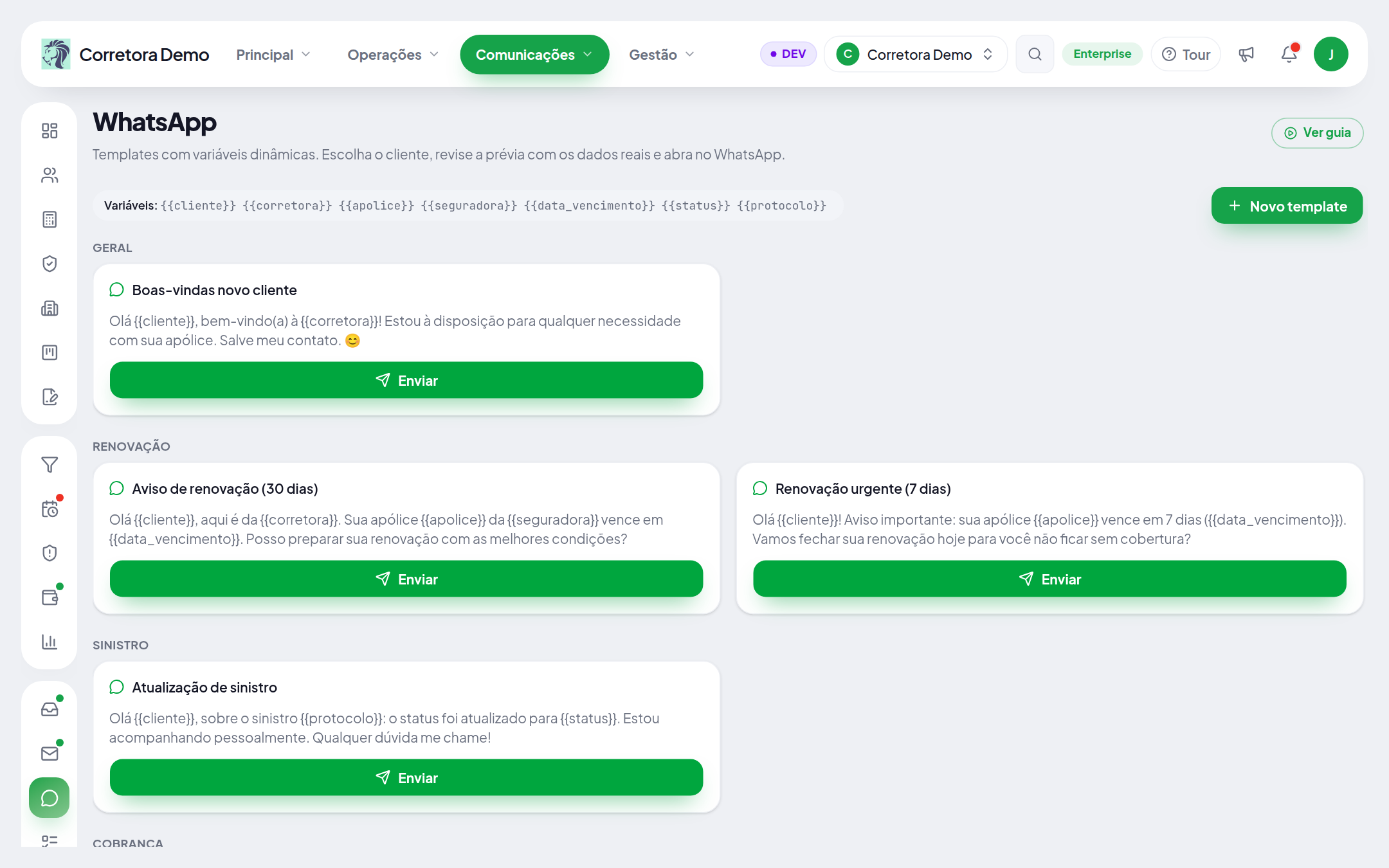
Clique na imagem para ampliar. No alto ficam os trechos que se preenchem sozinhos, como {{cliente}}, {{apolice}}, {{seguradora}} e {{data_vencimento}}. Na hora do envio, eles viram os dados do cliente escolhido.
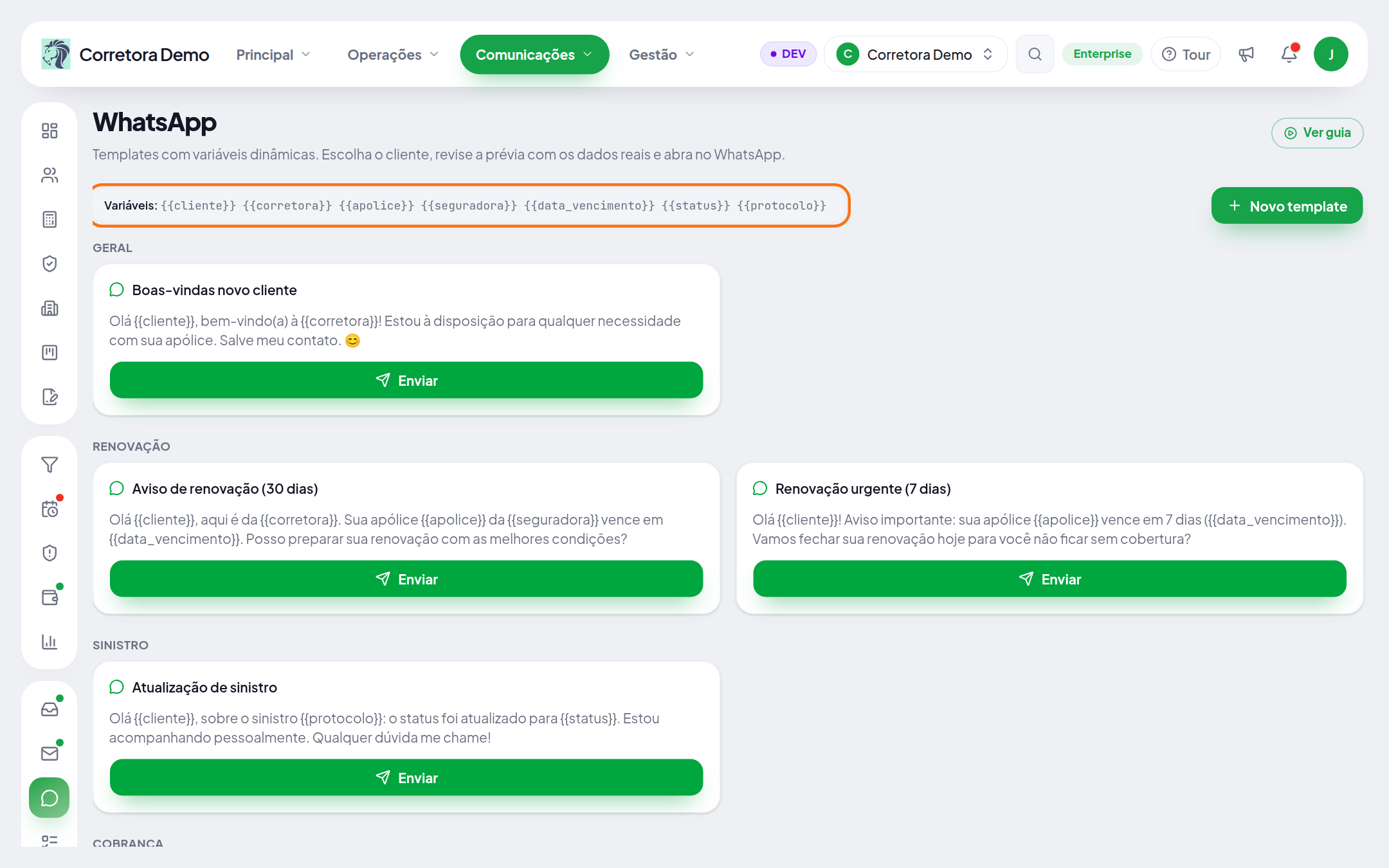
Clique na imagem para ampliar.
Exemplo
A mensagem “Olá {{cliente}}, sua apólice {{apolice}} vence em {{data_vencimento}}” chega como “Olá Fernanda, sua apólice 123456 vence em 15/11/2026”.
Bom saber
- {{cliente}} usa só o primeiro nome, para a mensagem soar natural.
- Trecho que não tem dado continua aparecendo entre chaves na prévia, para você ver o que falta antes de mandar.
Parte 2
Mandar uma mensagem
Você escolhe a mensagem e o cliente, confere como ela vai ficar e o WhatsApp abre com o texto pronto.
Passo a passo
No cartão da mensagem, clique em "Enviar".
Escolha o cliente. Se a mensagem fala de apólice, escolha também a apólice dele. A prévia mostra o texto já preenchido.
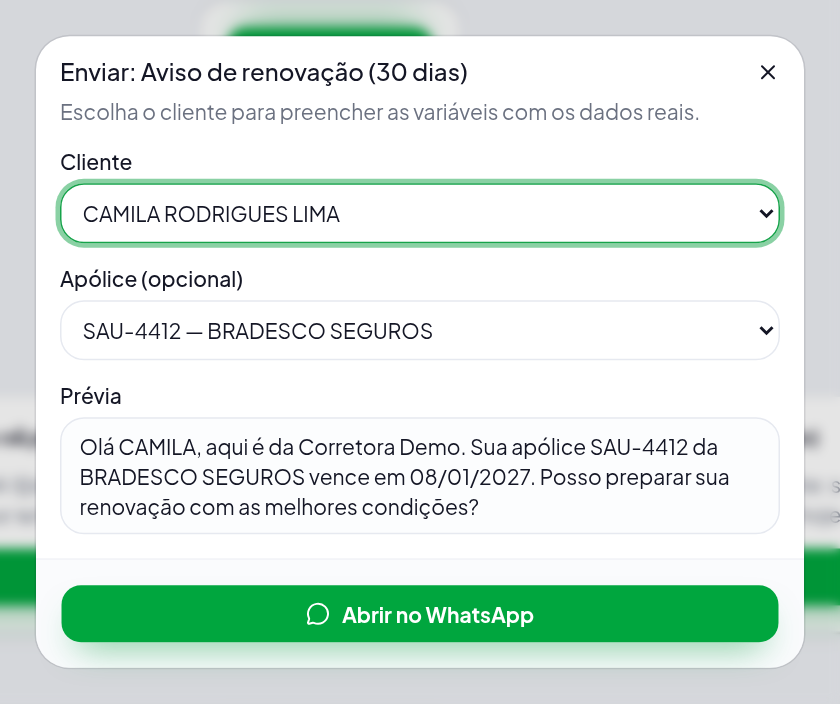
Clique na imagem para ampliar. Clique em "Abrir no WhatsApp". A conversa do cliente abre com o texto pronto; é só conferir e apertar enviar no WhatsApp.
Exemplo
Para avisar a Fernanda do vencimento: Aviso de renovação → Enviar → escolha a Fernanda e a apólice do carro → Abrir no WhatsApp.
Bom saber
- O envio fica anotado na ficha do cliente, com o nome da mensagem usada.
- Sem escolher cliente, o WhatsApp abre para você escolher o contato, e os trechos entre chaves ficam sem preencher.
- Nada é enviado sozinho: quem aperta enviar é você, no seu WhatsApp.
- Na mensagem de atualização de sinistro, escolha o sinistro do cliente: o protocolo e o andamento entram sozinhos. Se algo ficar sem preencher, a tela avisa antes de abrir o WhatsApp.
Parte 3
Criar as suas mensagens
Além das prontas, você escreve as mensagens do jeito da sua corretora.
Passo a passo
No alto da tela, clique no botão "Novo" (ao lado dos trechos entre chaves). Dê um título, escolha o assunto e escreva a mensagem, usando os trechos entre chaves onde quiser os dados do cliente.
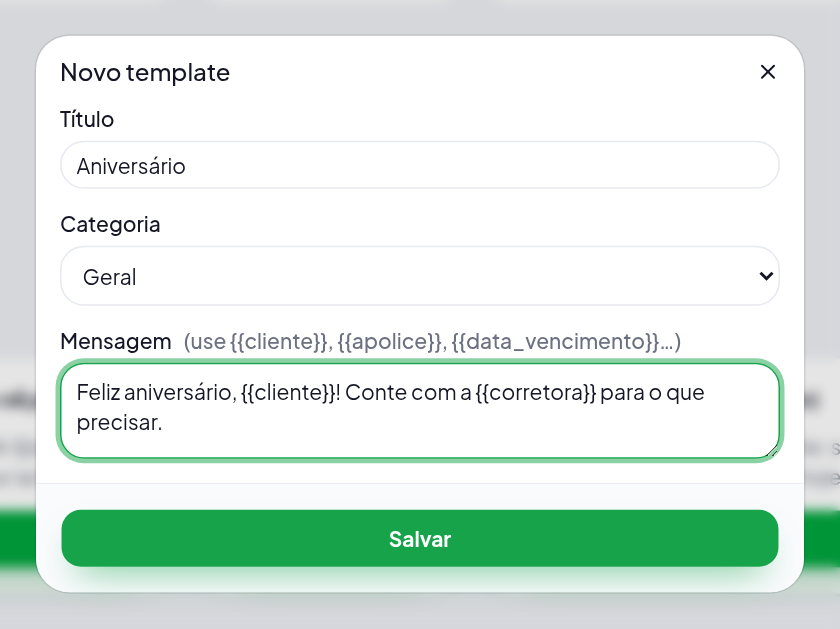
Clique na imagem para ampliar. Clique em "Salvar". A mensagem aparece no assunto escolhido e já pode ser enviada.
Exemplo
Uma mensagem de aniversário: título “Aniversário”, assunto Geral, texto “Feliz aniversário, {{cliente}}! Conte com a {{corretora}} para o que precisar.”
Bom saber
- As mensagens que vêm prontas não podem ser excluídas. As suas, sim, pela lixeira do cartão.
- Para mudar o texto de uma mensagem sua, crie outra e exclua a antiga.
Parte 4
Onde mais o WhatsApp aparece
O WhatsApp também está em outras telas, sempre abrindo o seu WhatsApp com o texto pronto.
Passo a passo
Em Assinaturas, "Enviar por WhatsApp" manda o link para o cliente assinar o documento.
Em Renovações, a IAgente Rachel deixa nas Tarefas, para cada apólice a 30 dias de vencer, a mensagem de renovação pronta para você mandar.
Em Imóveis, "Enviar pelo WhatsApp" manda ao cliente o link da página do imóvel.
Na ficha do cliente, no campo de interações, escolha o tipo WhatsApp e clique em "Registrar" para anotar uma conversa feita fora do sistema.
Exemplo
Na segunda, você abre as Tarefas e encontra “Enviar WhatsApp de renovação” para três clientes. Em cada uma, um clique abre a conversa com a mensagem pronta.
Bom saber
- A Rachel só funciona com o módulo WhatsApp e os IAgentes no plano, e precisa ser ligada pelo dono ou administrador.