

Usuários e configurações
Aqui você traz a sua equipe para o sistema, decide o que cada pessoa vê e deixa a plataforma com a cara e o jeito de trabalhar da sua corretora: marca, etapas do funil, seguradoras, aviso de renovação e os dados da empresa.
Parte 1
Convidar alguém da equipe
Cada pessoa da corretora entra com o próprio acesso. Você convida pelo e-mail e escolhe o papel dela.
Só o dono ou um administrador da corretora convida e muda acessos.
Passo a passo
No menu, grupo Gestão, clique em "Gestão de Usuários". A lista mostra cada pessoa, o papel dela e as áreas que ela pode abrir.
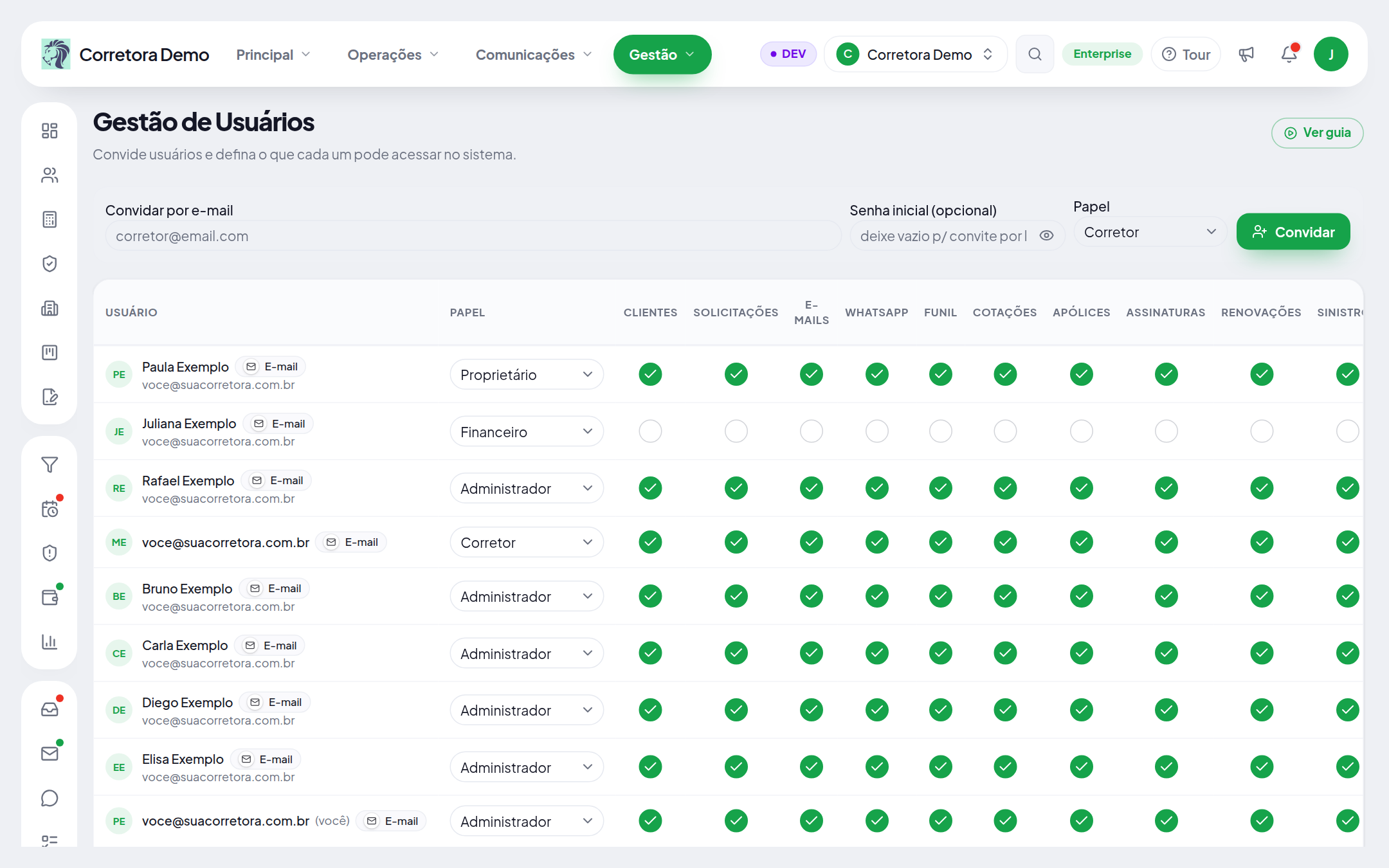
Clique na imagem para ampliar. Em "Convidar por e-mail", digite o e-mail da pessoa e escolha o "Papel". Depois clique em "Convidar".

Clique na imagem para ampliar. A pessoa recebe um e-mail com o botão para aceitar o convite e cria a própria senha. Até ela entrar, a linha dela mostra Convite pendente.
Se preferir entregar uma senha você mesmo, preencha "Senha inicial (opcional)", com pelo menos 8 caracteres. A linha aparece como Aguardando ativação: clique em "Ativar" para liberar o login. No primeiro acesso, a pessoa troca a senha.
Exemplo
A Juliana começou hoje na corretora. Você digita o e-mail dela, escolhe Corretor e clica em Convidar. Ela aceita o convite pelo e-mail e já entra vendo clientes, apólices e o funil.
Bom saber
- A senha nunca vai no e-mail: se você usar a senha inicial, combine com a pessoa por outro canal.
- Se a pessoa entrar direto com a conta Google do mesmo e-mail, o convite vale do mesmo jeito.
- Convite pendente também conta no limite de usuários do seu plano. Quando o limite acaba, o sistema avisa ao convidar e oferece o upgrade.
Parte 2
Papéis e áreas de cada pessoa
O papel dá um ponto de partida, e você ajusta área por área na própria lista.
Passo a passo
Proprietário e Administrador veem tudo. Corretor vê o dia a dia de vendas e atendimento, sem Comissões, Gestão de Usuários, Configurações, Logins de Seguradoras, IAgentes e Conectores. Financeiro vê o Dashboard, os Relatórios e as Comissões.
Na linha da pessoa, marque ou desmarque a caixa de cada área. A mudança vale na hora, sem botão de salvar.
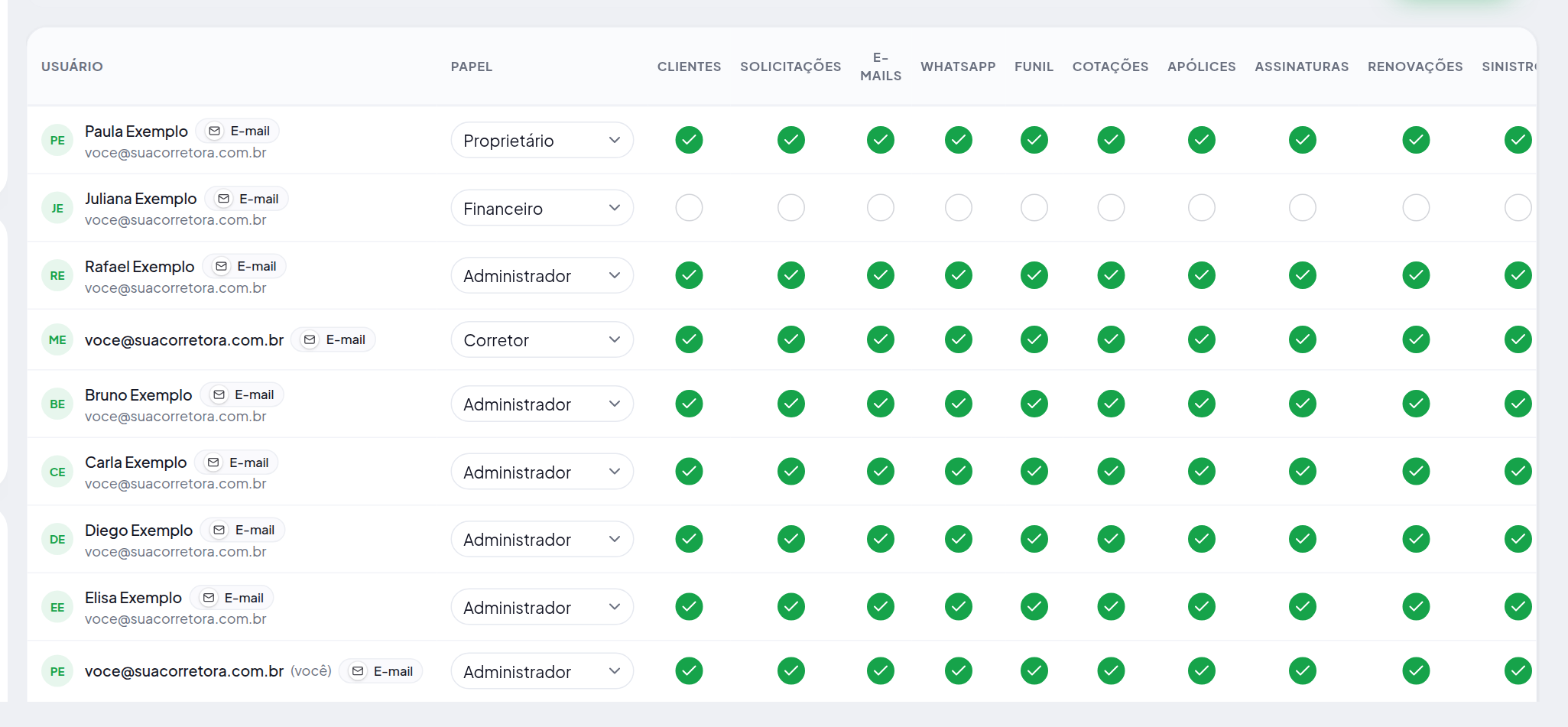
Clique na imagem para ampliar. Para trocar o papel, escolha outro na coluna "Papel". As áreas voltam ao padrão do novo papel.
Exemplo
O Rafael é corretor, mas também cuida das comissões. Você deixa o papel dele como Corretor e marca a caixa de Comissões na linha dele.
Bom saber
- O Dashboard é sempre visível para todos.
- As colunas da lista são as áreas que o seu plano inclui.
- Trocar o papel desfaz os ajustes feitos à mão naquela pessoa: confira as caixas depois.
Parte 3
Reenviar convite e remover alguém
Na coluna Ações você resolve o convite que não chegou e tira quem saiu da corretora.
Passo a passo
Convite pendente tem o botão de envio, que manda o convite de novo para o mesmo e-mail.
Para tirar alguém, clique na lixeira da linha e confirme em "Excluir". A pessoa perde o acesso a esta corretora.
Exemplo
A Juliana diz que o convite não chegou. Você confere o e-mail dela na lista e clica no botão de envio: o convite sai de novo.
Bom saber
- Você não consegue remover a si mesmo.
- O sistema protege a corretora: o último Proprietário não pode ser removido nem ter o papel trocado.
- Toda mudança de convite, papel e acesso fica registrada.
Parte 4
A marca da sua corretora
Com a marca própria, o sistema e os e-mails de convite saem com o nome, o símbolo e as cores da sua corretora.
A marca própria precisa estar inclusa no seu plano. Sem ela, o cartão mostra o botão Fazer upgrade.
Passo a passo
No menu, grupo Gestão, clique em "Configurações". O primeiro cartão é "Marca (white-label)".
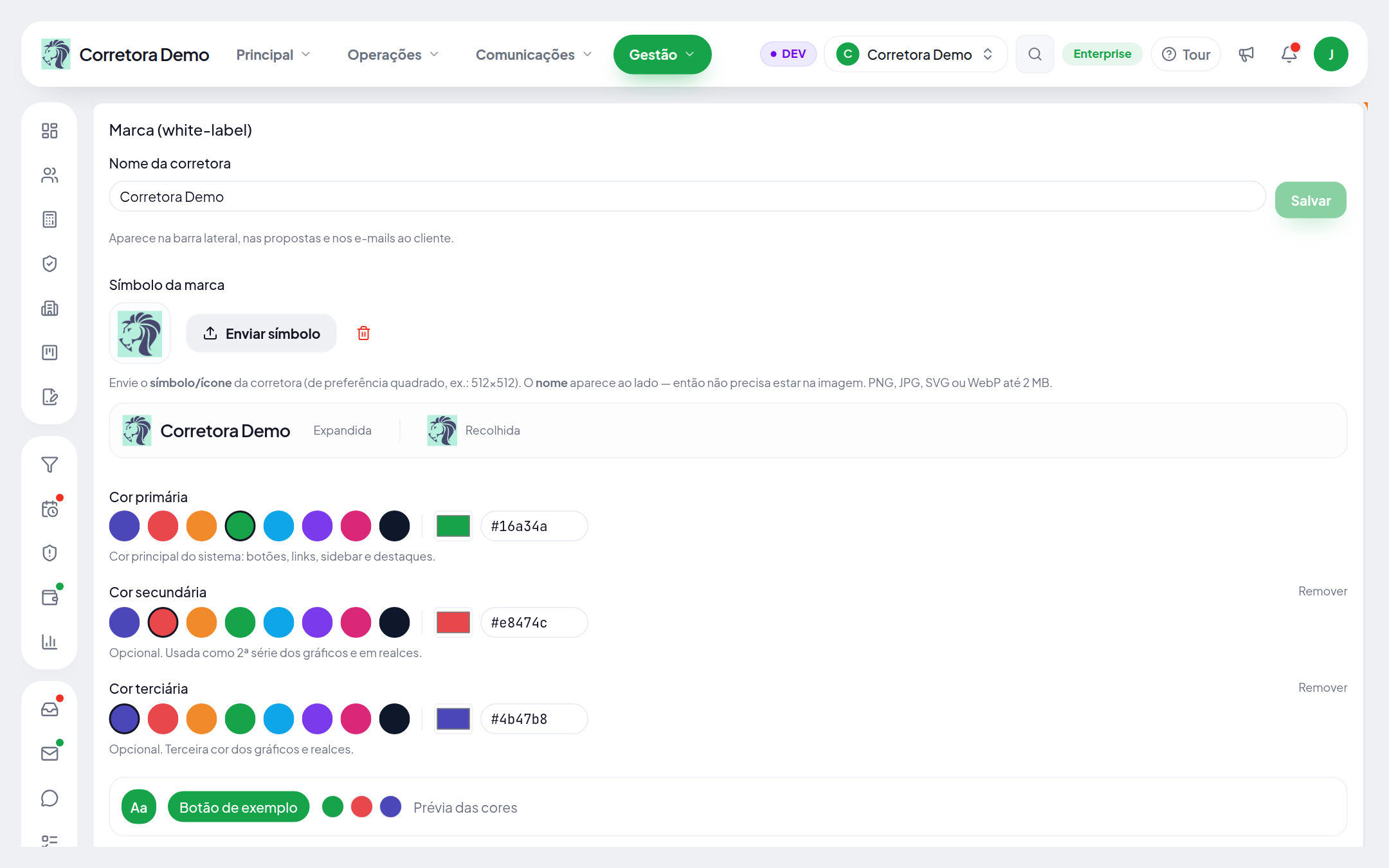
Clique na imagem para ampliar. Em "Nome da corretora", ajuste o nome e clique em "Salvar". Ele aparece na barra lateral, nas propostas e nos e-mails ao cliente.
Clique em "Enviar símbolo" e escolha a imagem do logotipo: PNG, JPG, SVG ou WebP de até 2 MB. A prévia mostra como fica com o menu aberto e fechado.
Escolha a "Cor primária", usada nos botões, links e destaques. Se quiser, clique em "Adicionar cor" para a secundária e a terciária. Depois clique em "Salvar cores".
Exemplo
Sua corretora usa verde-escuro no cartão de visitas. Você envia o símbolo, escolhe o mesmo verde como cor primária e salva: os botões e o menu passam a ser verdes para toda a equipe.
Bom saber
- Prefira um símbolo quadrado e com fundo transparente: ele aparece pequeno no menu fechado.
- Cor muito clara deixa o texto dos botões difícil de ler. Confira no botão de exemplo antes de salvar.
Parte 5
Atuação, funil, tarefas e seguradoras
Estes cartões ajustam o sistema ao jeito que a sua corretora trabalha.
Passo a passo
Em "Atuação da corretora", ligue Seguros, Imóveis ou os dois. Desligar um ramo só esconde o menu dele: nada do que foi cadastrado é apagado.
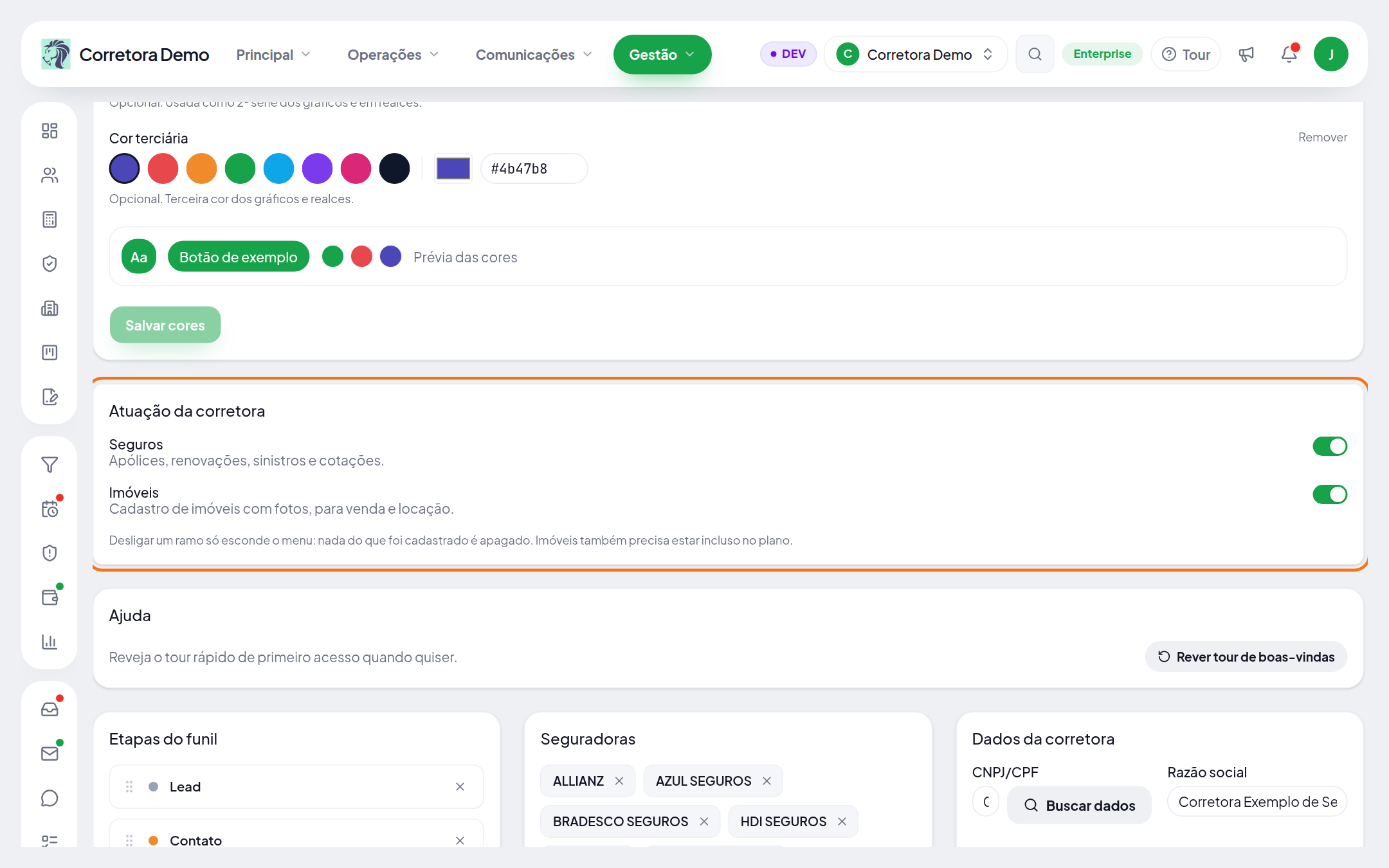
Clique na imagem para ampliar. Em "Etapas do funil", digite o nome em "Nova etapa" e clique em "Adicionar". Para mudar a ordem, arraste pela alça e clique em "Salvar ordem".
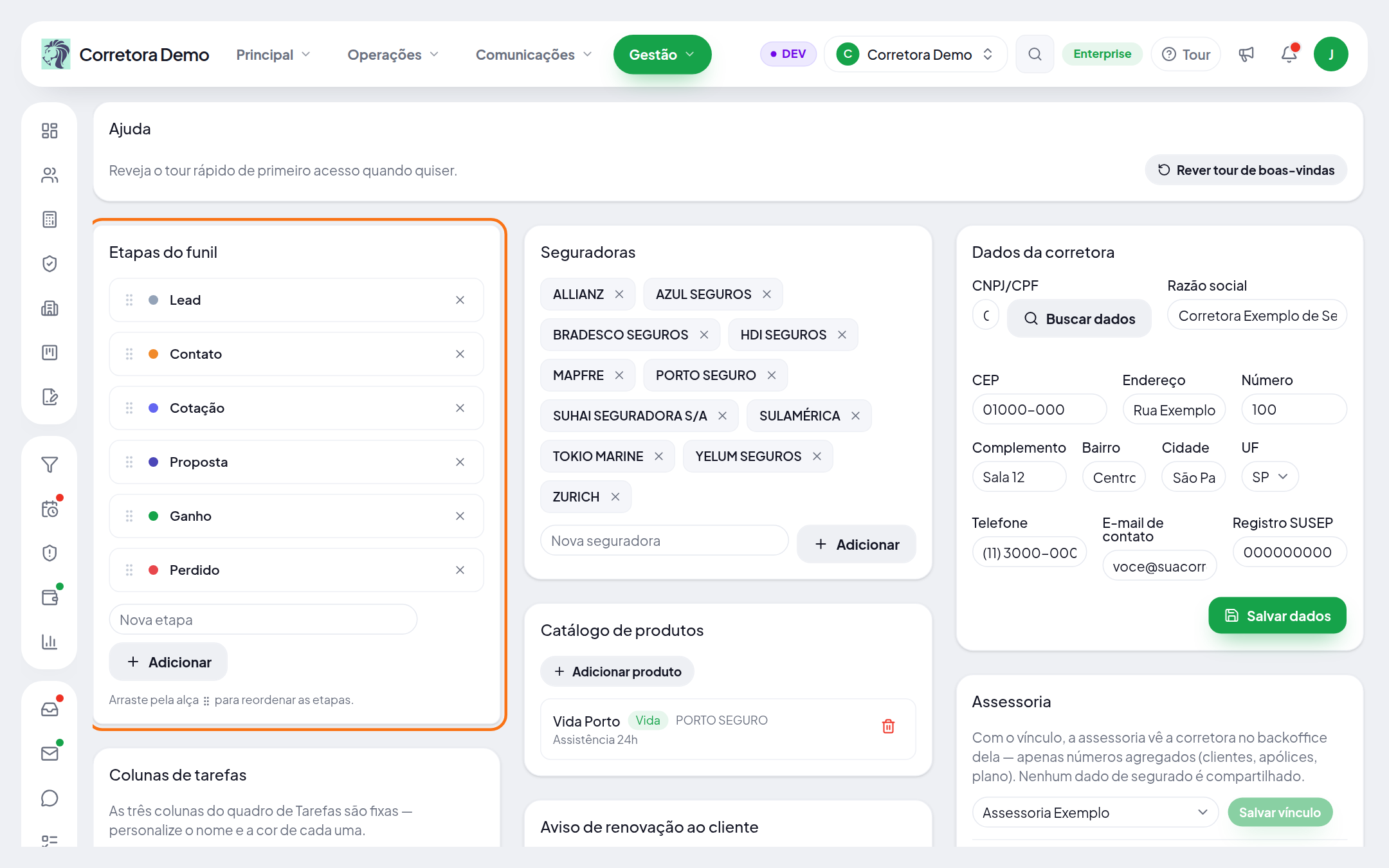
Clique na imagem para ampliar. Em "Colunas de tarefas", troque o nome e a cor das três colunas do quadro de Tarefas e clique em "Salvar colunas".
Em "Seguradoras", digite o nome em "Nova seguradora" e clique em "Adicionar". Elas aparecem na hora de cadastrar apólice, cotação e sinistro.
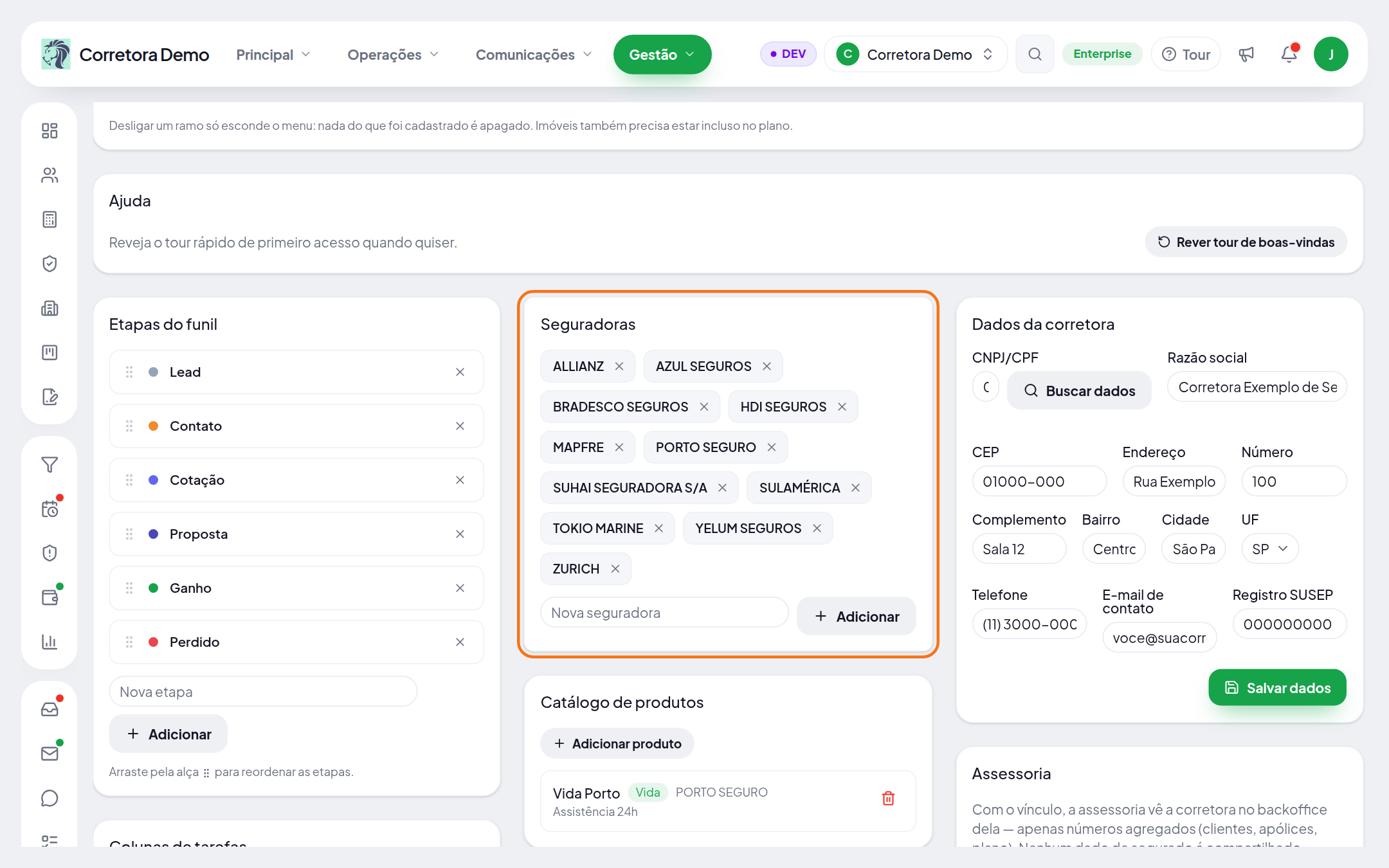
Clique na imagem para ampliar. Em "Catálogo de produtos", clique em "Adicionar produto" e informe o nome do plano, o ramo, a seguradora e as coberturas. A recomendação de cotação com IA passa a sugerir entre eles.
Exemplo
Sua equipe sempre faz uma visita antes da proposta. Você cria a etapa "Visita feita" e arrasta para o meio do funil: a partir dali, todo o funil passa a ter essa coluna.
Bom saber
- O X da etapa, da seguradora e a lixeira do produto apagam na hora, sem pedir confirmação.
- Etapas, colunas e seguradoras podem ser mudadas por qualquer pessoa com a área Configurações liberada, não só pelo dono.
- Pelo menos uma atuação precisa ficar ligada, e Imóveis também precisa estar no seu plano.
Parte 6
Aviso de renovação ao cliente
O sistema manda sozinho um e-mail ao cliente quando a apólice dele está para vencer.
Passo a passo
No cartão "Aviso de renovação ao cliente", ligue "Avisar clientes por e-mail automaticamente".
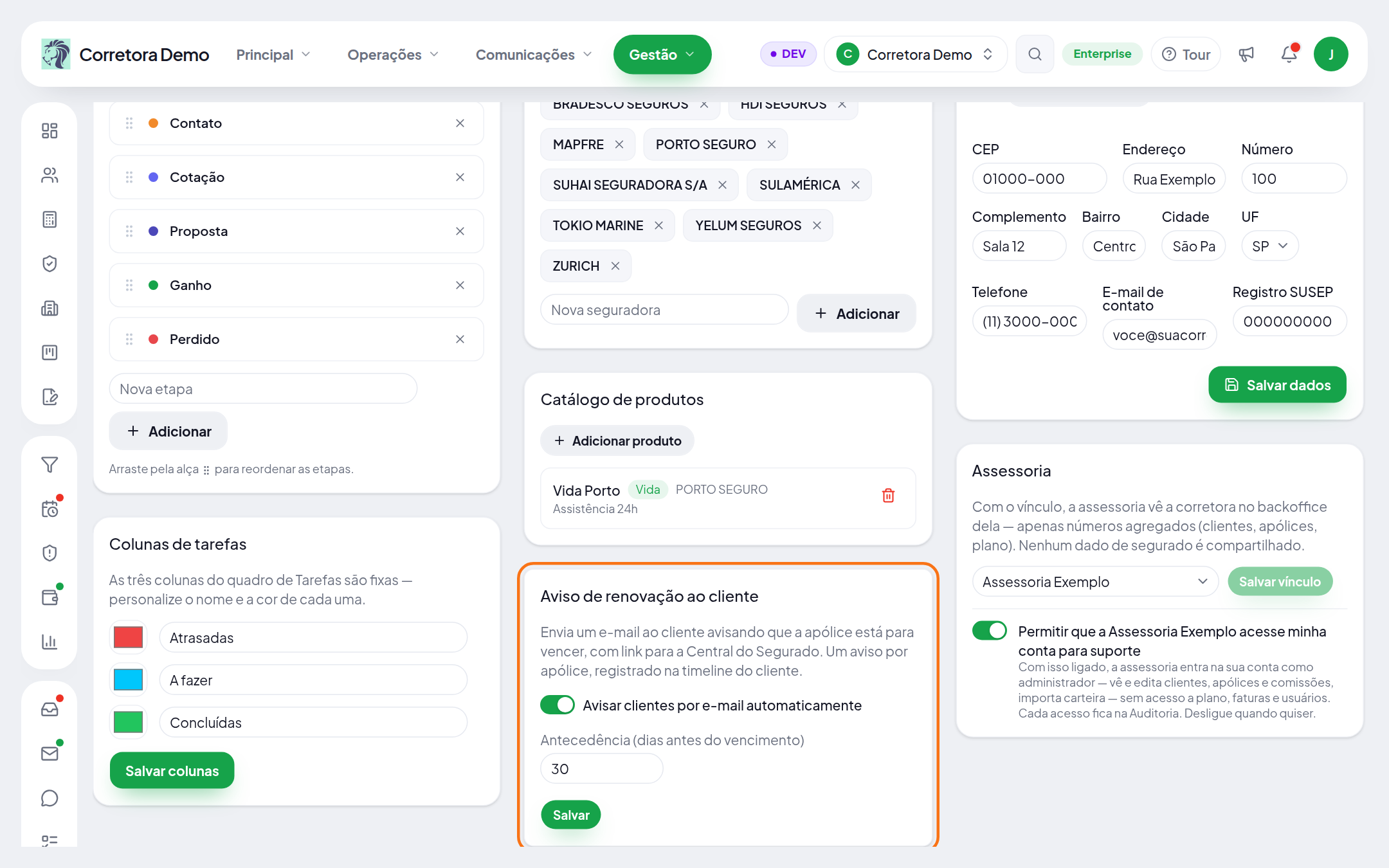
Clique na imagem para ampliar. Em "Antecedência (dias antes do vencimento)", escolha de 1 a 120 dias e clique em "Salvar".
Exemplo
Com 30 dias de antecedência, a cliente cuja apólice vence em 15 de dezembro recebe o aviso por volta de 15 de novembro, com o link para a Central do Segurado.
Bom saber
- Sai um aviso por apólice, e ele fica registrado no histórico do cliente.
- O aviso nasce desligado: só sai e-mail depois que você liga.
Parte 7
Dados da corretora e assessoria
O cadastro completo da empresa e o vínculo com a sua assessoria ficam aqui.
Passo a passo
Em "Dados da corretora", digite o CNPJ e clique em "Buscar dados": a razão social e o endereço vêm preenchidos nos campos que estiverem vazios. Complete o resto e clique em "Salvar dados".
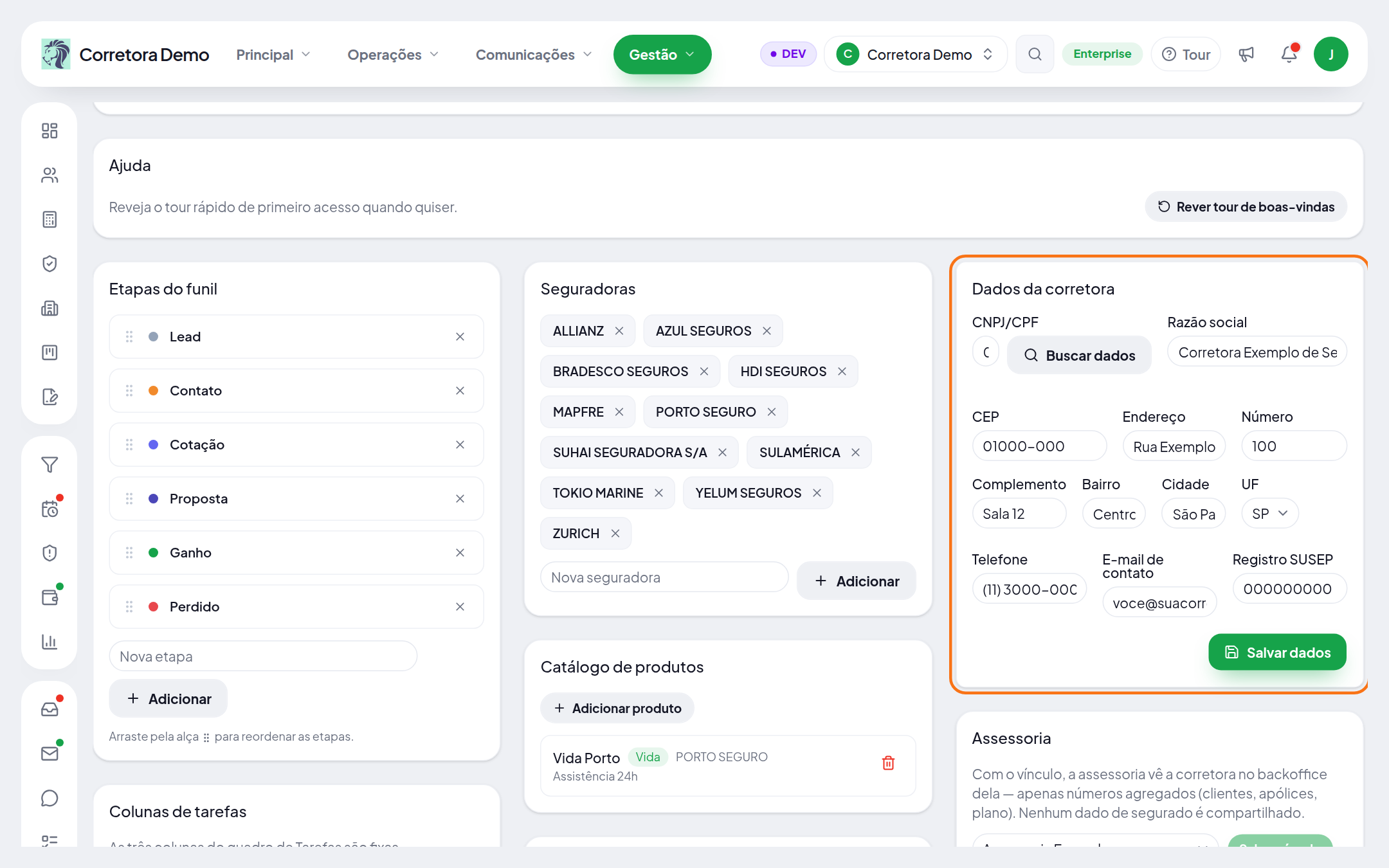
Clique na imagem para ampliar. Em "Assessoria", escolha a sua assessoria na lista e clique em "Salvar vínculo". Ela passa a ver só números gerais da corretora, sem nenhum dado de segurado.
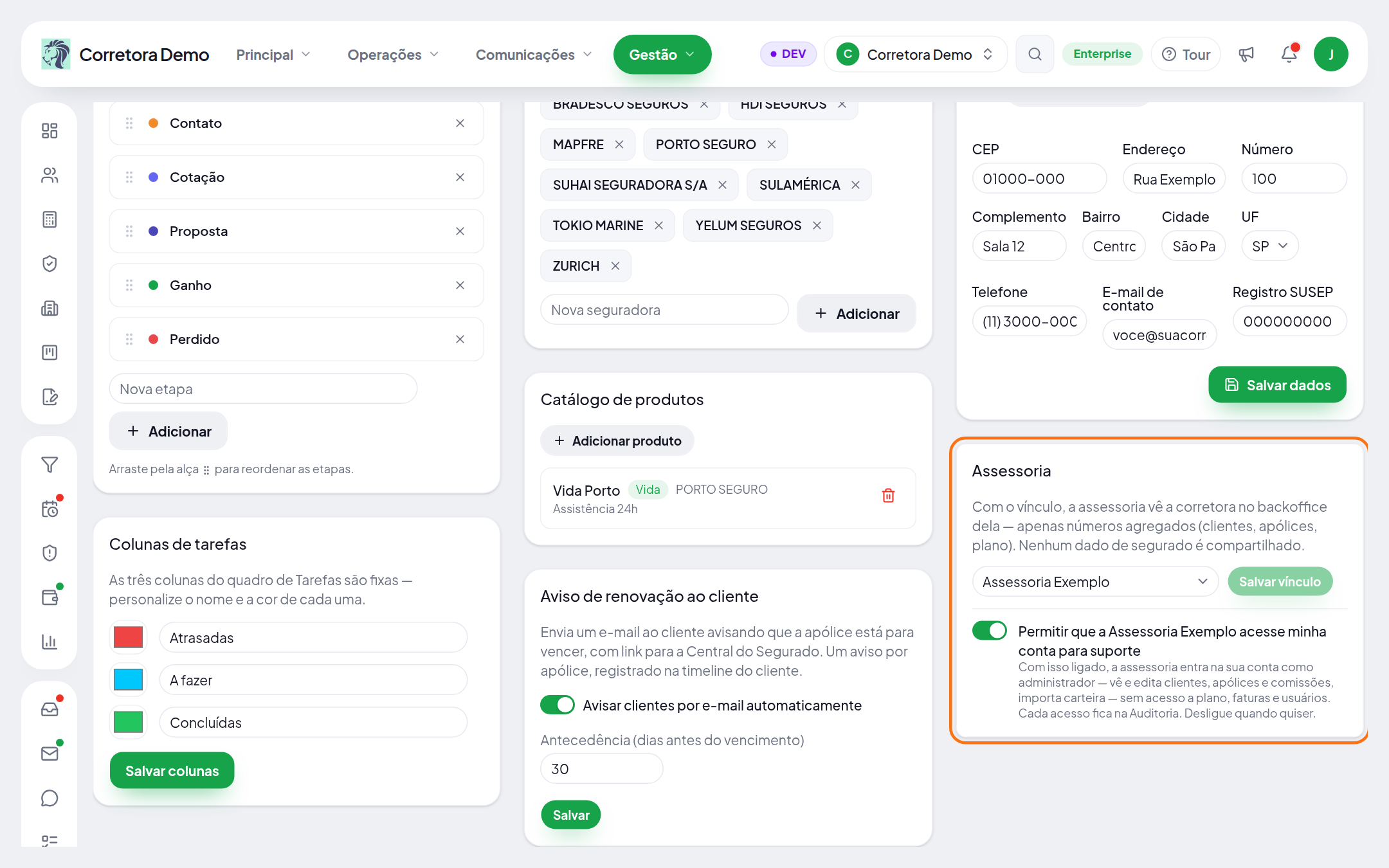
Clique na imagem para ampliar. Se quiser ajuda da assessoria dentro do sistema, ligue a opção "Permitir que … acesse minha conta para suporte", que traz o nome dela. Ela entra como administradora, sem acesso a plano, faturas e usuários. Desligue quando quiser.
Exemplo
A sua assessoria vai ajudar a trazer a carteira para o sistema. Você liga o acesso de suporte, ela importa as apólices e, no fim do dia, você desliga.
Bom saber
- Dá para salvar os dados aos poucos: os campos vazios ficam para depois.
- Cada entrada da assessoria na sua conta fica registrada.
- No cartão "Ajuda", o botão "Rever tour de boas-vindas" repete o passeio do primeiro acesso.