

Suporte e planos
Onde pedir ajuda quando algo trava, onde achar as respostas rápidas e como cuidar do plano da corretora: ver o que você paga, baixar as faturas, trocar de plano e resolver um pagamento em atraso.
Parte 1
Abrir um chamado
Dúvida, erro, cobrança ou sugestão: você escreve para a equipe e acompanha a resposta no próprio sistema.
Qualquer pessoa da corretora abre chamado, em qualquer plano.
Passo a passo
No menu, grupo Gestão, clique em "Suporte". A tela mostra os chamados já abertos pela corretora.
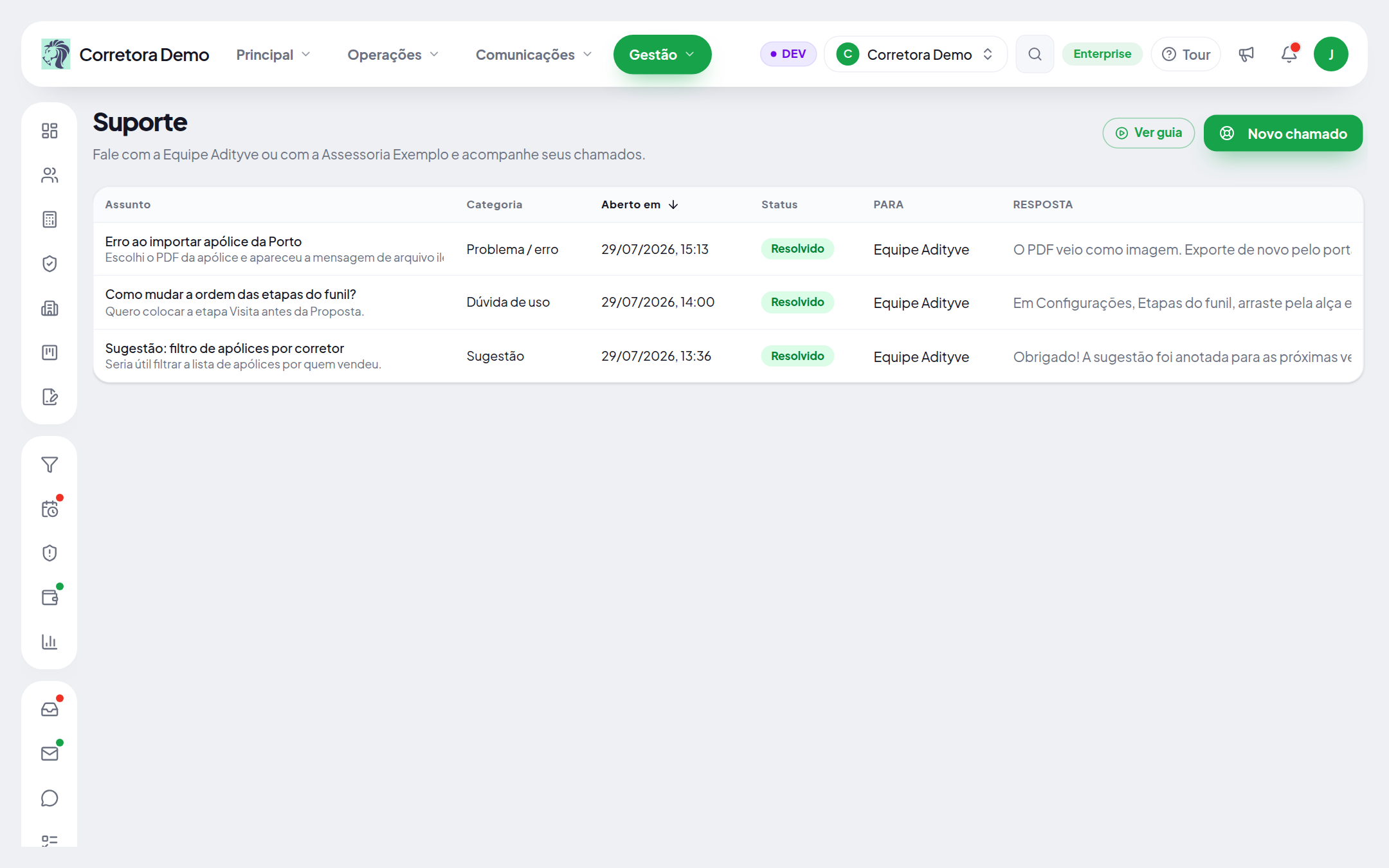
Clique na imagem para ampliar. Clique em "Novo chamado".
Escolha a "Categoria": Dúvida de uso, Problema / erro, Financeiro / plano ou Sugestão. Escreva o "Assunto" e, em "Mensagem", conte o que aconteceu. Depois clique em "Abrir chamado".
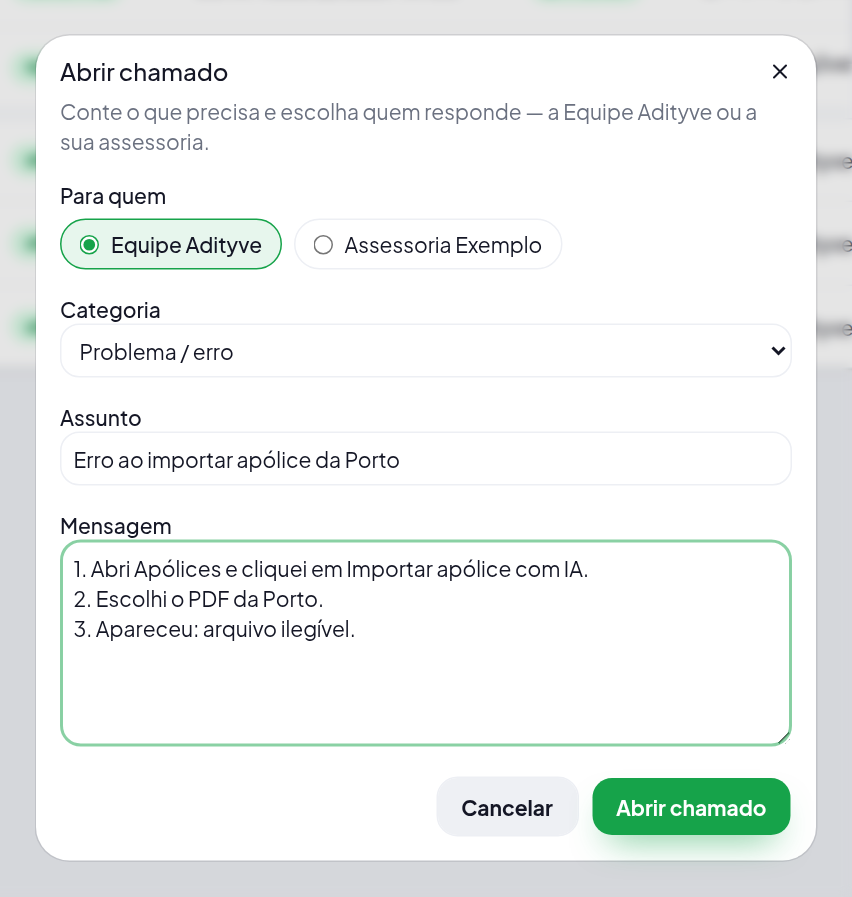
Clique na imagem para ampliar. Se a sua corretora tem assessoria vinculada, a janela pergunta "Para quem": a Equipe Adityve ou a sua assessoria. Sem assessoria, o chamado vai direto para a Equipe Adityve.
Exemplo
A importação de uma apólice deu erro. Você escolhe "Problema / erro", escreve "Erro ao importar apólice da Porto" e conta o passo a passo: qual PDF, em que tela e qual mensagem apareceu.
Bom saber
- Se for um erro, conte o passo a passo até ele aparecer: a equipe resolve mais rápido quando consegue repetir o que você fez.
- A mensagem precisa de pelo menos 10 caracteres, e o assunto, de 3.
- Um chamado aberto não pode ser editado. Se esqueceu algo, abra outro citando o primeiro.
Parte 2
Acompanhar a resposta
O status e a resposta de cada chamado ficam na lista.
Passo a passo
A coluna "Status" mostra Aberto (ainda ninguém pegou), Em andamento ou Resolvido. A coluna "Resposta" traz o que a equipe escreveu, e "Para" diz quem recebeu o chamado.
A tela se atualiza sozinha a cada poucos segundos: deixe aberta e a resposta aparece sem recarregar.
Exemplo
Você abriu o chamado de manhã. À tarde, o status muda para Resolvido e a coluna Resposta explica o que foi corrigido.
Bom saber
- Clique no nome de uma coluna para ordenar a lista por ela.
- Chamado aberto para uma assessoria com quem a corretora não tem mais vínculo aparece como Assessoria (vínculo anterior).
Parte 3
Perguntas frequentes e este manual
Antes de abrir um chamado, vale olhar as respostas prontas.
Passo a passo
No menu, grupo Gestão, clique em "FAQ". As perguntas estão separadas por assunto: clique numa para ver a resposta.
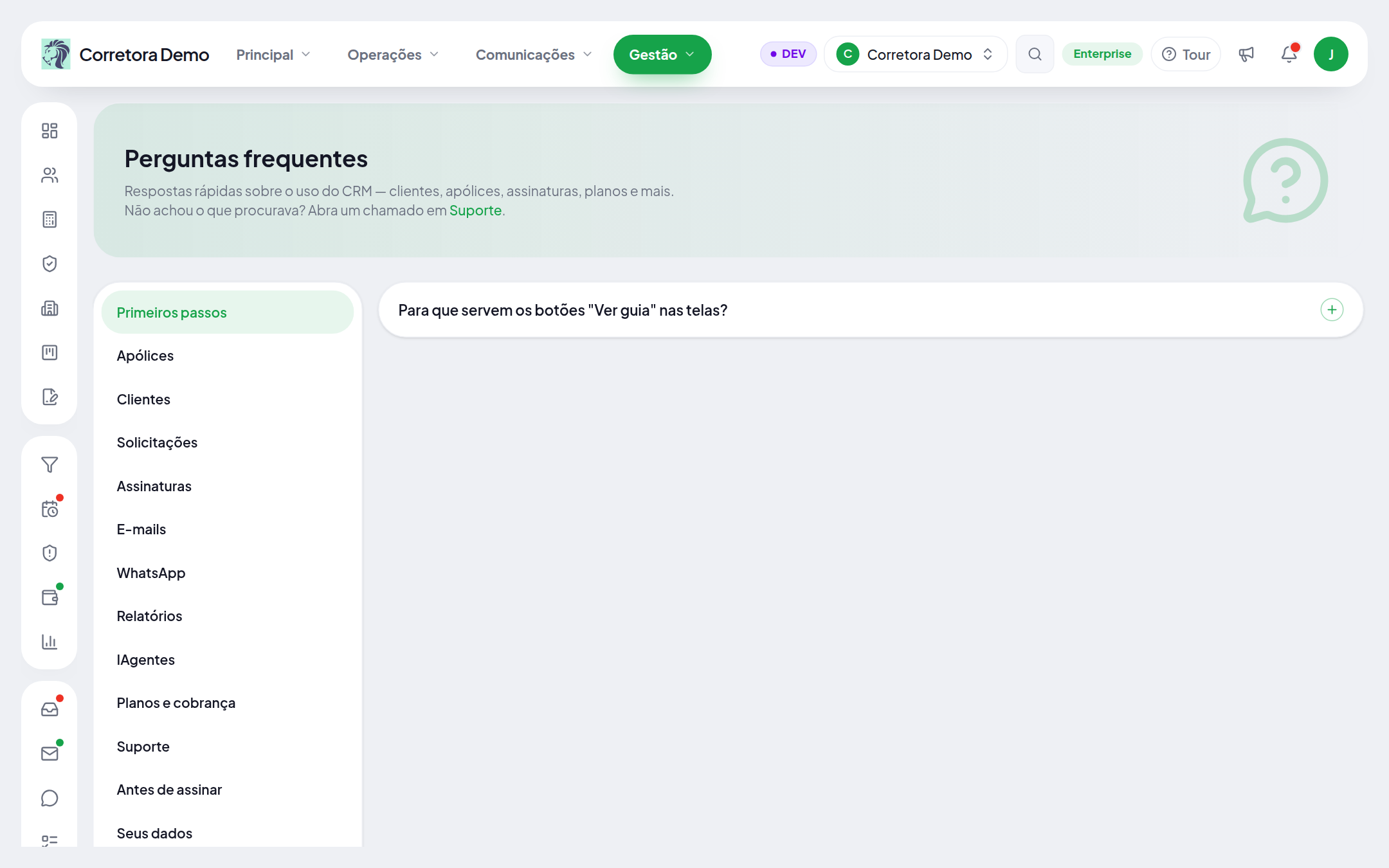
Clique na imagem para ampliar. O item "Manual", no mesmo grupo, abre este manual. Ele também pode ser lido sem entrar no sistema, e tem a versão em PDF para baixar.
Exemplo
Você quer saber se a assinatura eletrônica está no seu plano. A resposta está no FAQ, na parte de Assinaturas, sem precisar esperar um chamado.
Bom saber
- O FAQ e o Suporte são abertos para toda a equipe, em qualquer plano.
Parte 4
Ver o seu plano e as faturas
Em Planos e pagamentos você vê o que a corretora contratou, quanto paga e as faturas.
Só o dono ou um administrador da corretora abre Planos e pagamentos.
Passo a passo
Clique no seu nome, no canto do topo, e depois em "Planos e pagamentos". O selo do plano, ao lado do sino, leva para a mesma tela.
Na aba "Plano", o quadro de cima mostra o plano atual, o ciclo, o valor do ciclo, a próxima cobrança e a forma de pagamento. No período de teste, ele mostra até quando o teste vai.

Clique na imagem para ampliar. Na aba "Faturas e notas fiscais" ficam as cobranças, com a data, o valor e a situação. O link de cada linha abre a fatura para pagar ou baixar.
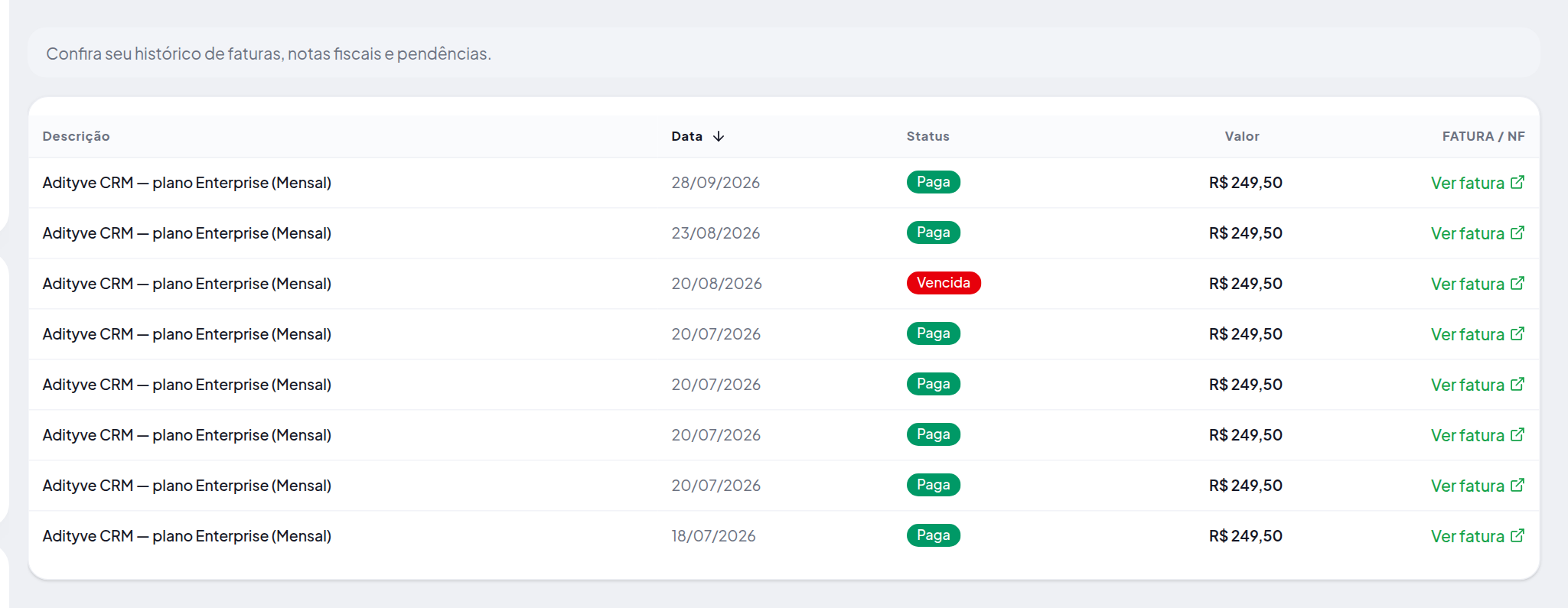
Clique na imagem para ampliar.
Exemplo
O contador pediu as faturas do semestre. Você abre a aba Faturas e notas fiscais e baixa uma por uma.
Bom saber
- A renovação é automática no ciclo contratado. No cartão, a cobrança é automática; no boleto e no Pix, a cobrança chega por e-mail no vencimento.
- Na fatura em aberto, a situação aparece como Pendente; depois do vencimento, como Vencida.
Parte 5
Trocar de plano
Você muda de plano pela própria tela, sem falar com ninguém, e paga na hora.
Só o dono ou um administrador da corretora troca o plano.
Passo a passo
Em "Planos disponíveis", escolha o ciclo: Mensal, Trimestral ou Anual. O preço dos cartões muda na hora, com o desconto de cada ciclo.
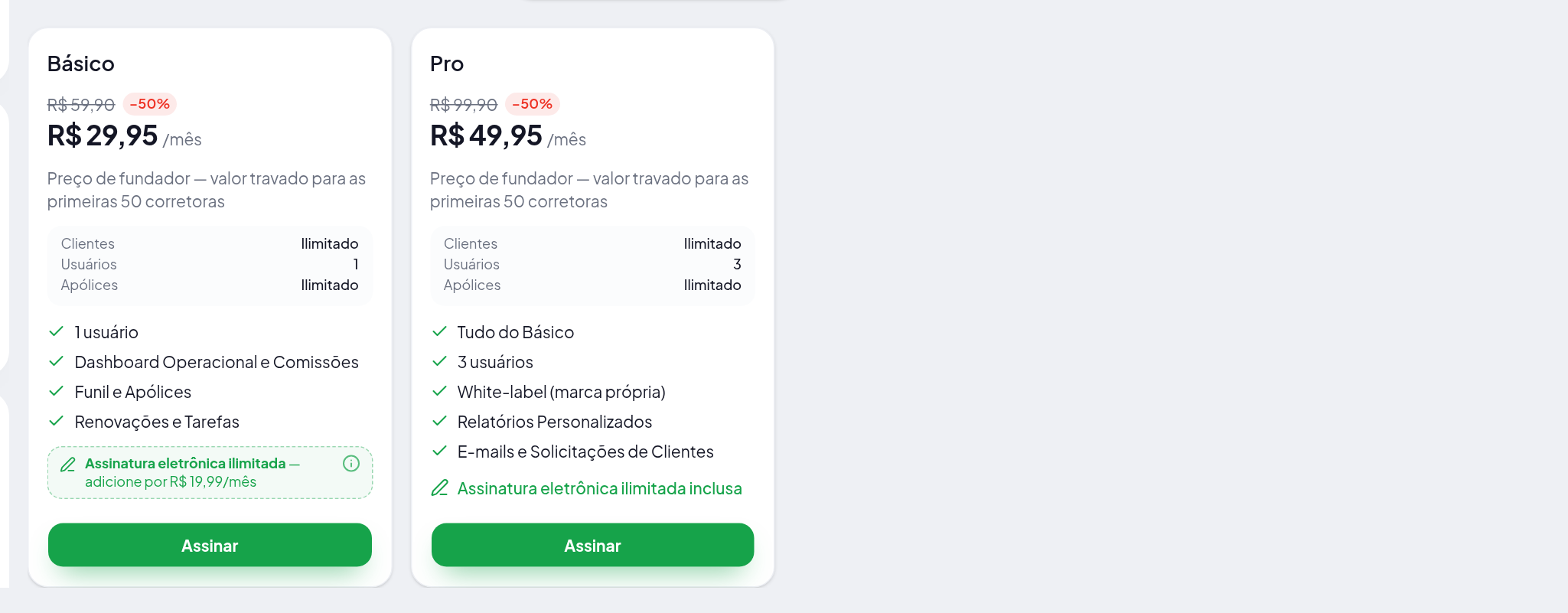
Clique na imagem para ampliar. Compare os limites (usuários, clientes, apólices) e o que cada plano inclui. Clique em "Assinar" no plano escolhido.
No pagamento, confira o ciclo e escolha Pix, cartão ou boleto. No Pix, aparece o código para copiar e pagar; no cartão, preencha os dados e clique em "Pagar e assinar"; no boleto, clique em "Gerar boleto".
Pago no Pix ou no cartão, o plano novo vale na hora. No boleto, o plano atual segue valendo até o pagamento compensar (1 a 3 dias úteis) e a troca acontece sozinha; enquanto isso, Planos e pagamentos mostra a troca aguardando o boleto.
Exemplo
A corretora contratou dois corretores e estourou o limite de usuários do plano. O dono escolhe um plano maior, paga no cartão, e os convites passam a funcionar.
Bom saber
- A troca começa um ciclo novo e cobra o plano novo na hora. O que faltava do plano anterior não vira desconto.
- O plano anterior só é cancelado quando o pagamento do novo é confirmado. Se o boleto não for pago em 5 dias, a troca é cancelada e nada muda.
- Escolher um plano menor pede confirmação: o que passar dos limites novos pode ficar indisponível. Clique em "Continuar" só se tiver certeza.
Parte 6
Assinatura eletrônica no plano Básico
Nos planos maiores a assinatura eletrônica já vem inclusa. No Básico, ela é um adicional.
Só aparece para quem tem plano pago com o adicional disponível.
Passo a passo
No quadro do plano atual, clique em "Adicionar Assinatura eletrônica", escolha a forma de pagamento e confirme. A cobrança entra junto com a próxima renovação do plano.
Para tirar, clique em "Cancelar Assinatura eletrônica" e confirme. Ela continua funcionando até o fim do período já pago e não renova.
Exemplo
A corretora começou a mandar propostas para assinatura. O dono adiciona a Assinatura eletrônica ao Básico, e a primeira cobrança vem com a próxima mensalidade.
Bom saber
- O adicional não tem desconto de ciclo trimestral ou anual: o valor é o mensal vezes os meses.
Parte 7
Pagamento em atraso e reativação
O sistema avisa antes de bloquear, e a liberação volta sozinha quando o pagamento é confirmado.
Passo a passo
Se uma cobrança vence sem pagamento, uma faixa vermelha aparece no topo: "Pagamento em atraso — regularize para evitar o bloqueio", com os dias que faltam.
Passado esse prazo, a corretora fica suspensa e a tela "Acesso suspenso" aparece no lugar do sistema. Ali, "Pagar fatura em aberto" abre a fatura vencida.
O dono ou um administrador também pode clicar em "Atualizar plano para reativar", escolher um plano (até um menor) e pagar. A liberação é automática depois da confirmação.
Quem reativa uma corretora suspensa pagando por boleto vê a faixa amarela "Pagamento em compensação": enquanto ela aparece, o sistema fica só com o Painel.
Exemplo
O cartão da corretora venceu e a mensalidade não passou. A faixa vermelha aparece com 3 dias; o dono paga a fatura em aberto e a faixa some.
Bom saber
- Nada é apagado na suspensão: clientes, apólices e o resto voltam como estavam depois do pagamento.
- Quem não é dono nem administrador vê o aviso, mas não o botão de trocar de plano: avise o dono da corretora.