

Renovações
Renovar é o que mantém a sua carteira viva: o seguro vence e o cliente precisa de um novo. Aqui você aprende a ver o que vence, a levar cada renovação para o funil de vendas, a avisar o cliente e a medir quantos clientes você está renovando.
Parte 1
Ver o que vai vencer
A tela Renovações lista as apólices que vencem nos próximos 90 dias e as que já venceram, da que vence antes para a que vence depois.
Passo a passo
No menu, grupo Operações, clique em "Renovações". Cada linha mostra o cliente, o número da apólice, o ramo, a seguradora, a data de vencimento e o status.
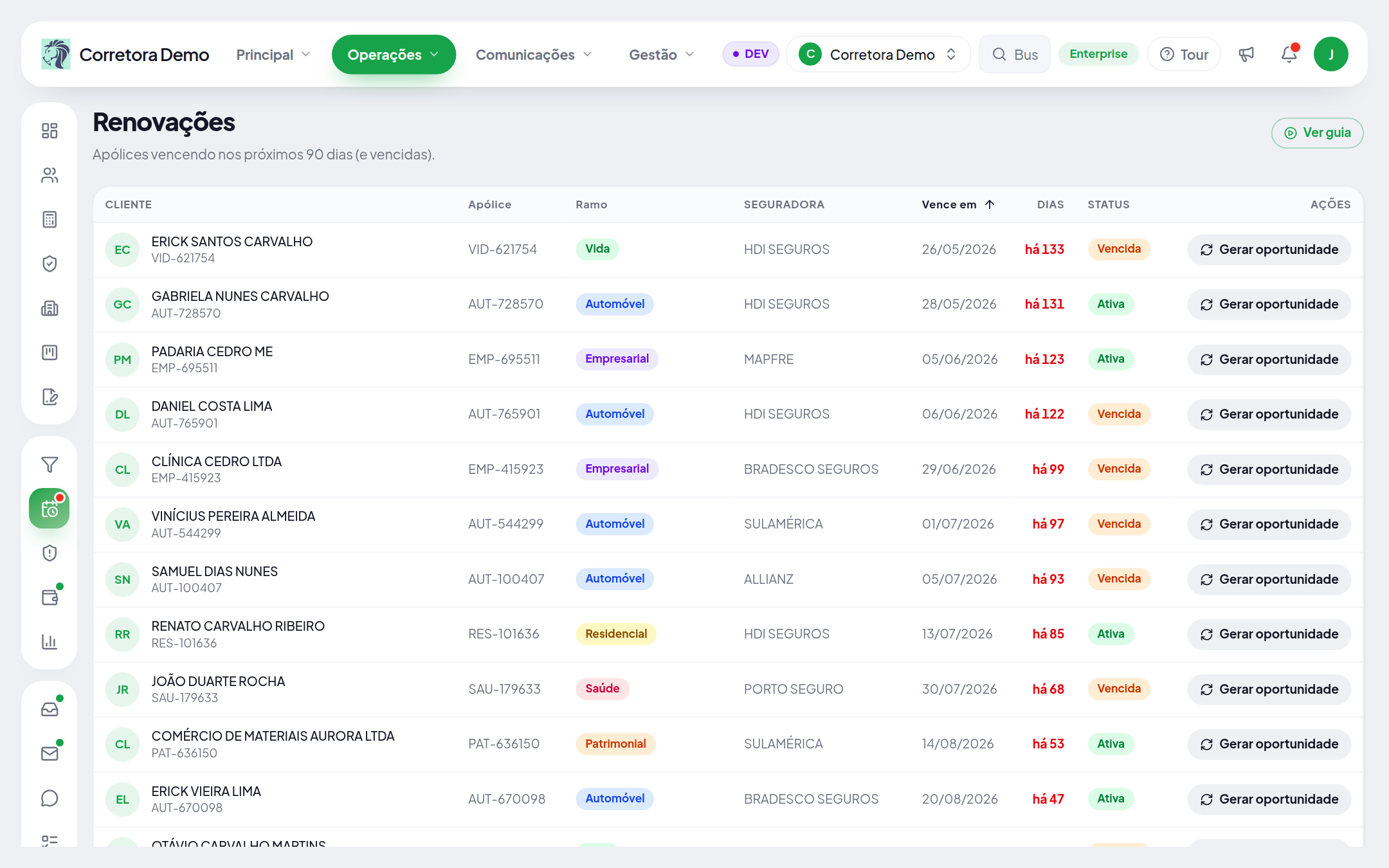
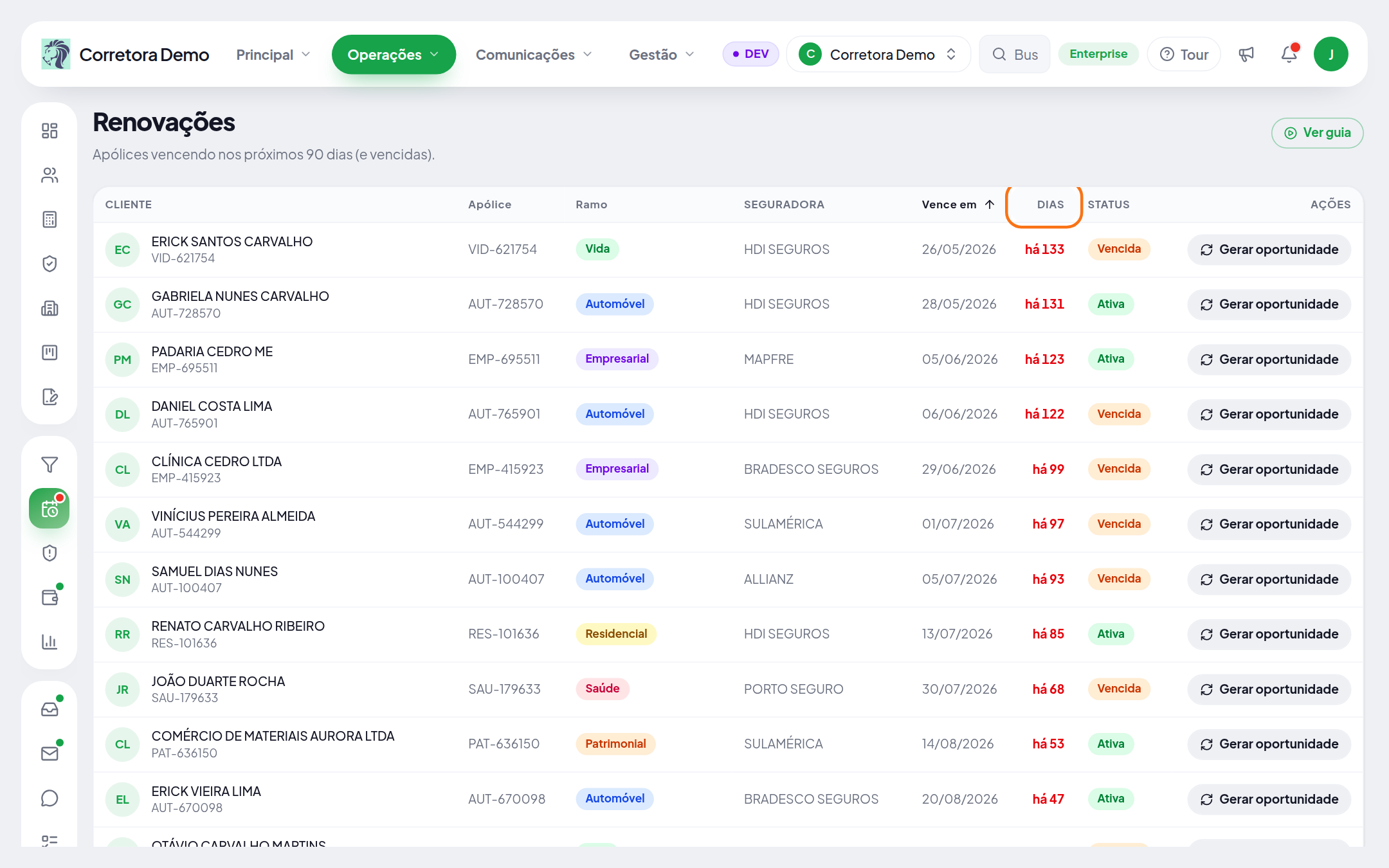
Clique na imagem para ampliar. A coluna Dias conta quantos dias faltam. Fica vermelha quando faltam 7 dias ou menos, e mostra "há 12", por exemplo, quando a apólice já venceu há 12 dias.
Clique na imagem para ampliar. Clique no nome do cliente para abrir a ficha dele, com telefone e histórico, antes de ligar.
Clique no título das colunas Apólice, Ramo ou Vence em para mudar a ordem da lista.
Exemplo
Segunda de manhã, abra Renovações: no alto estão as vencidas e as que vencem nesta semana, em vermelho. São as primeiras ligações do dia.
Bom saber
- Apólice com status Cancelada não aparece aqui.
- As vencidas continuam na lista até você mudar o status delas (por exemplo, para Cancelada, se o cliente não renovou). O sistema não muda o status sozinho.
- O sino do alto também avisa quantas apólices vencem nos próximos 30 dias.
Parte 2
Levar a renovação para o funil
O botão Gerar oportunidade transforma a renovação numa oportunidade no funil de vendas, para você acompanhar a negociação até fechar.
Para acompanhar a oportunidade, o seu plano precisa ter o Funil de Vendas.
Passo a passo
Na linha da apólice, clique em "Gerar oportunidade", na coluna Ações.
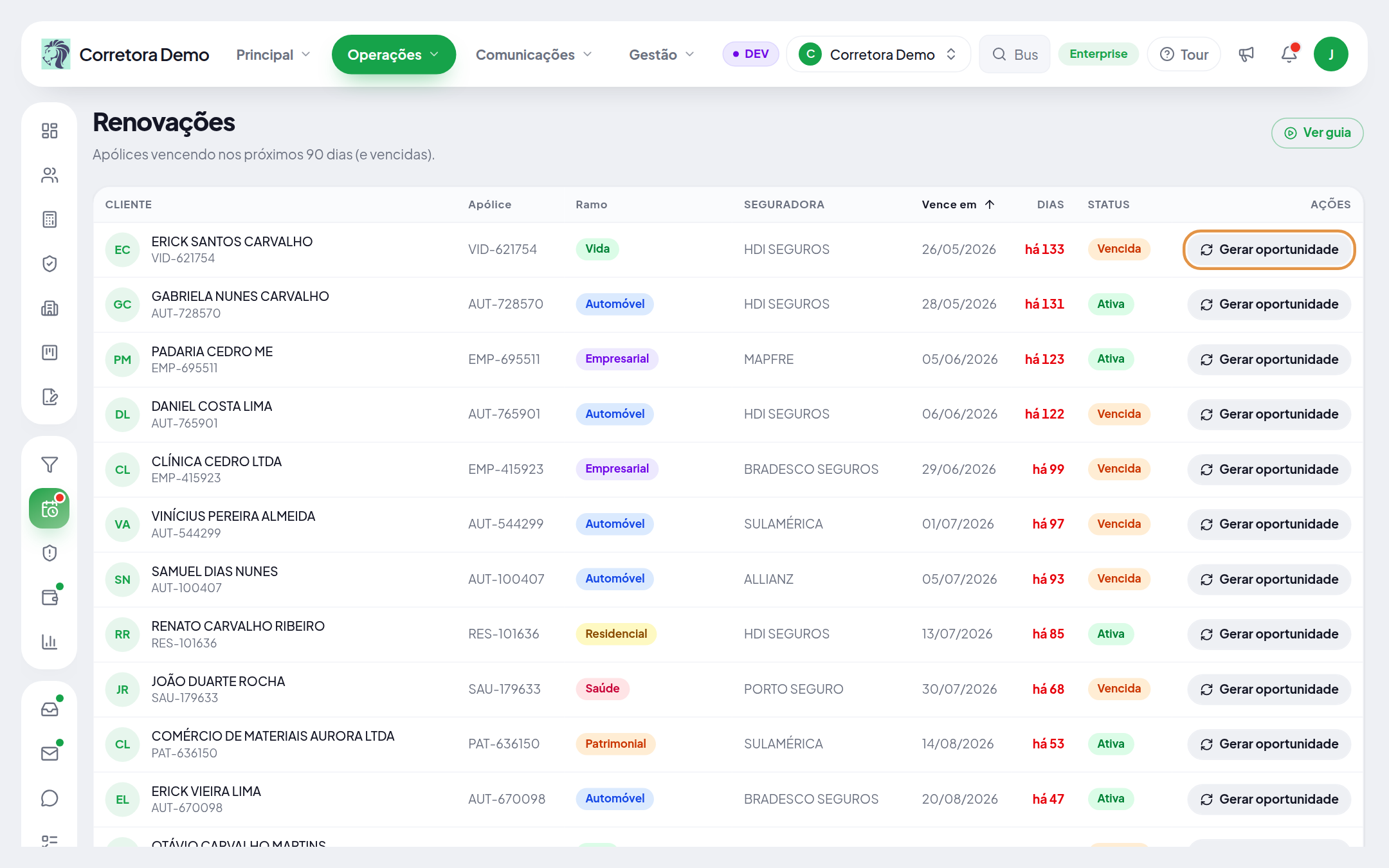
Clique na imagem para ampliar. Pronto: a oportunidade entra na primeira etapa do funil, com o nome "Renovação" mais o ramo e o cliente, o valor atual da apólice e você como responsável.
O status da apólice passa para "A renovar", para todo mundo saber que a renovação já está em andamento.
Abra o Funil de Vendas para seguir com a negociação: arraste o card de etapa em etapa até fechar.
Exemplo
A apólice de carro do Pedro vence em 25 dias. Você clica em Gerar oportunidade, liga para ele e, quando ele pede uma nova cotação, arrasta o card para a etapa seguinte do funil.
Bom saber
- Se a apólice já tem uma oportunidade aberta (criada pelo botão ou pelo Ryan), o botão avisa em vez de criar outra.
- O valor da oportunidade é o prêmio atual da apólice, já com os endossos feitos durante a vigência.
- Quer que isso aconteça sozinho? Veja a parte Deixar os IAgentes cuidarem da renovação.
Parte 3
Avisar o cliente por e-mail
O sistema pode mandar um e-mail ao cliente dias antes do vencimento, avisando que o seguro vai vencer, com o link da Central do Segurado.
Fica em Configurações, que precisa estar no seu plano. Só o dono ou o administrador da corretora liga o aviso.
Passo a passo
No menu, grupo Gestão, abra "Configurações" e procure o quadro "Aviso de renovação ao cliente".
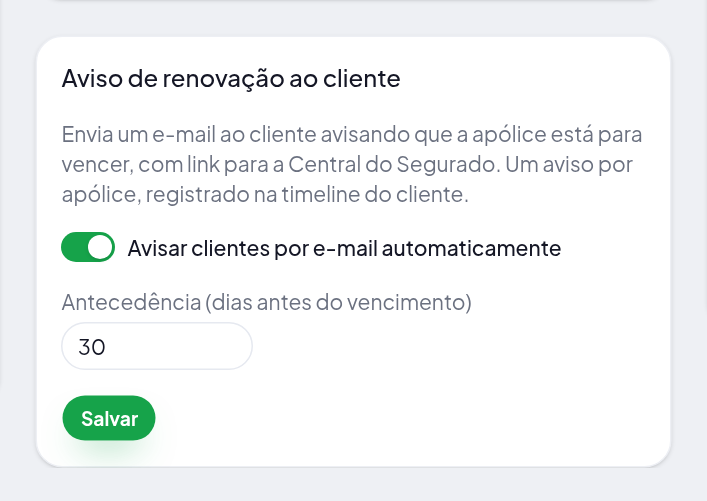
Clique na imagem para ampliar. Ligue "Avisar clientes por e-mail automaticamente".
Em Antecedência, escolha com quantos dias antes do vencimento o e-mail sai (de 1 a 120; o normal é 30) e clique em Salvar.
Exemplo
Com o aviso ligado em 30 dias, a cliente Marta recebe, um mês antes do vencimento, um e-mail com o nome da sua corretora dizendo que o seguro dela vai vencer. Quando você liga, ela já está esperando.
Bom saber
- Vai um e-mail só por apólice, e ele fica registrado no histórico da ficha do cliente.
- O aviso nasce desligado. Enquanto ninguém ligar, nenhum cliente recebe nada.
- Cliente sem e-mail no cadastro não recebe o aviso: confira os cadastros da sua carteira.
Parte 4
Deixar os IAgentes cuidarem da renovação
Dois IAgentes trabalham nas renovações todos os dias: o Ryan põe a renovação no funil e a Rachel prepara a mensagem de WhatsApp para você enviar.
O plano precisa ter os IAgentes. O Ryan precisa de Renovações; a Rachel, de WhatsApp. Quem liga é o dono ou o administrador, na tela IAgentes.
Passo a passo
No menu, grupo Gestão, abra "IAgentes" e procure o grupo Renovações.
Ligue o Ryan (Renovação automática no funil): toda apólice que entra na reta dos 30 dias para vencer vira oportunidade no funil e ganha uma tarefa para o responsável.
Ligue a Rachel (Renovação por WhatsApp): para cada apólice a 30 dias de vencer, ela deixa uma tarefa "Enviar WhatsApp de renovação" com a mensagem pronta. Você abre, clica e envia.
Exemplo
Com o Ryan e a Rachel ligados, você chega de manhã e encontra, nas Tarefas, as renovações do dia já no funil e a mensagem de WhatsApp de cada uma pronta para mandar.
Bom saber
- Os dois passam uma vez por dia e não repetem a mesma apólice.
- Nenhum deles muda o status da apólice e nenhuma mensagem sai sem você apertar enviar.
Parte 5
Medir quantos clientes você renova
O relatório de Renovação mostra a sua taxa de retenção nos últimos 12 meses e a fila de risco: as apólices que vencem logo e em que ninguém começou a renovação.
O seu plano precisa ter os Relatórios.
Passo a passo
No menu, grupo Operações, abra "Relatórios" e clique na aba "Renovação".
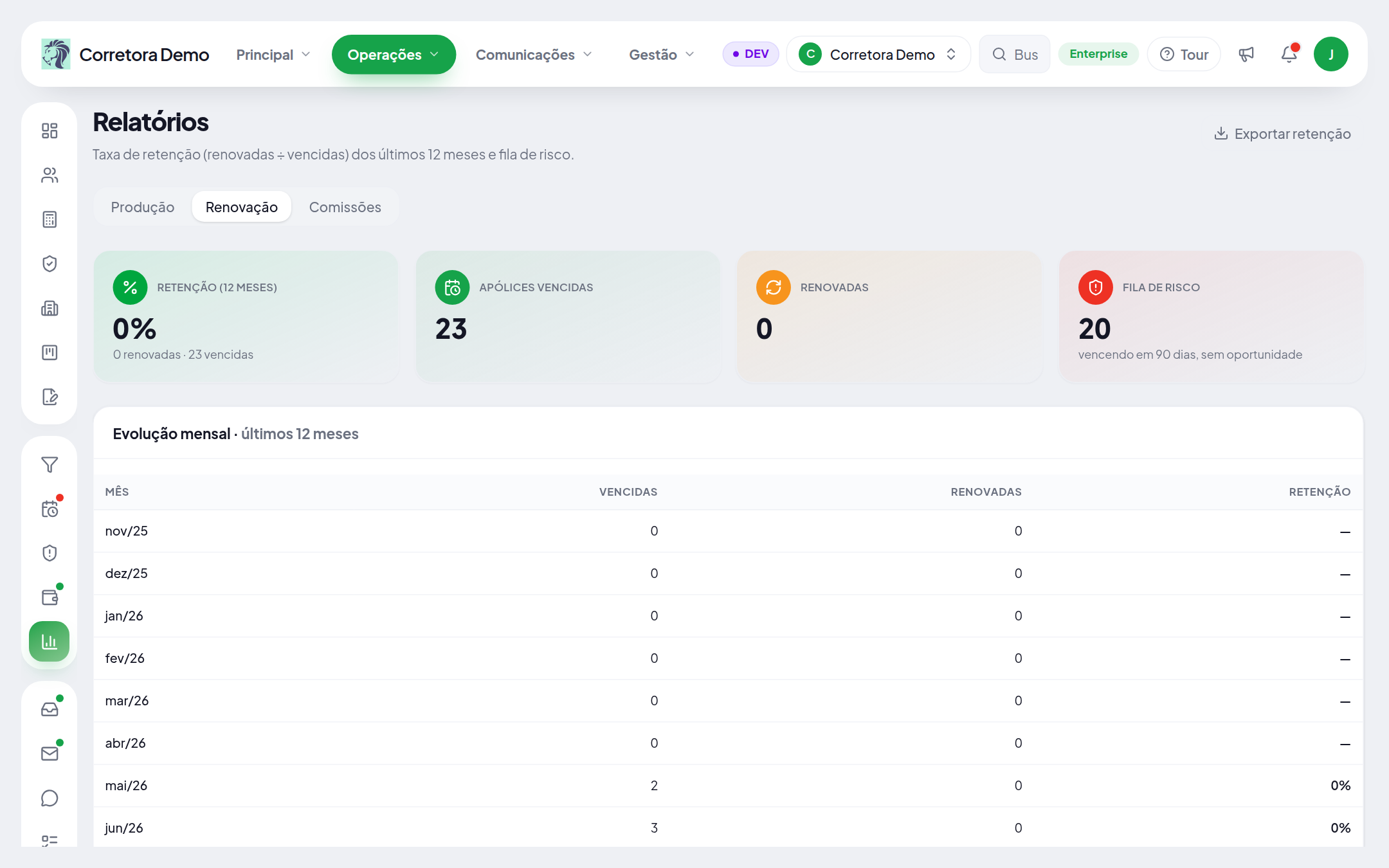
Clique na imagem para ampliar. No alto aparecem a retenção (renovadas divididas por vencidas), quantas venceram, quantas foram renovadas e o tamanho da fila de risco.
Na "Fila de risco" estão as apólices que vencem nos próximos 90 dias e ainda estão com status Ativa. Clique em "Gerar oportunidade" na linha: a renovação vai para o funil, o status vira A renovar e a apólice sai da fila.
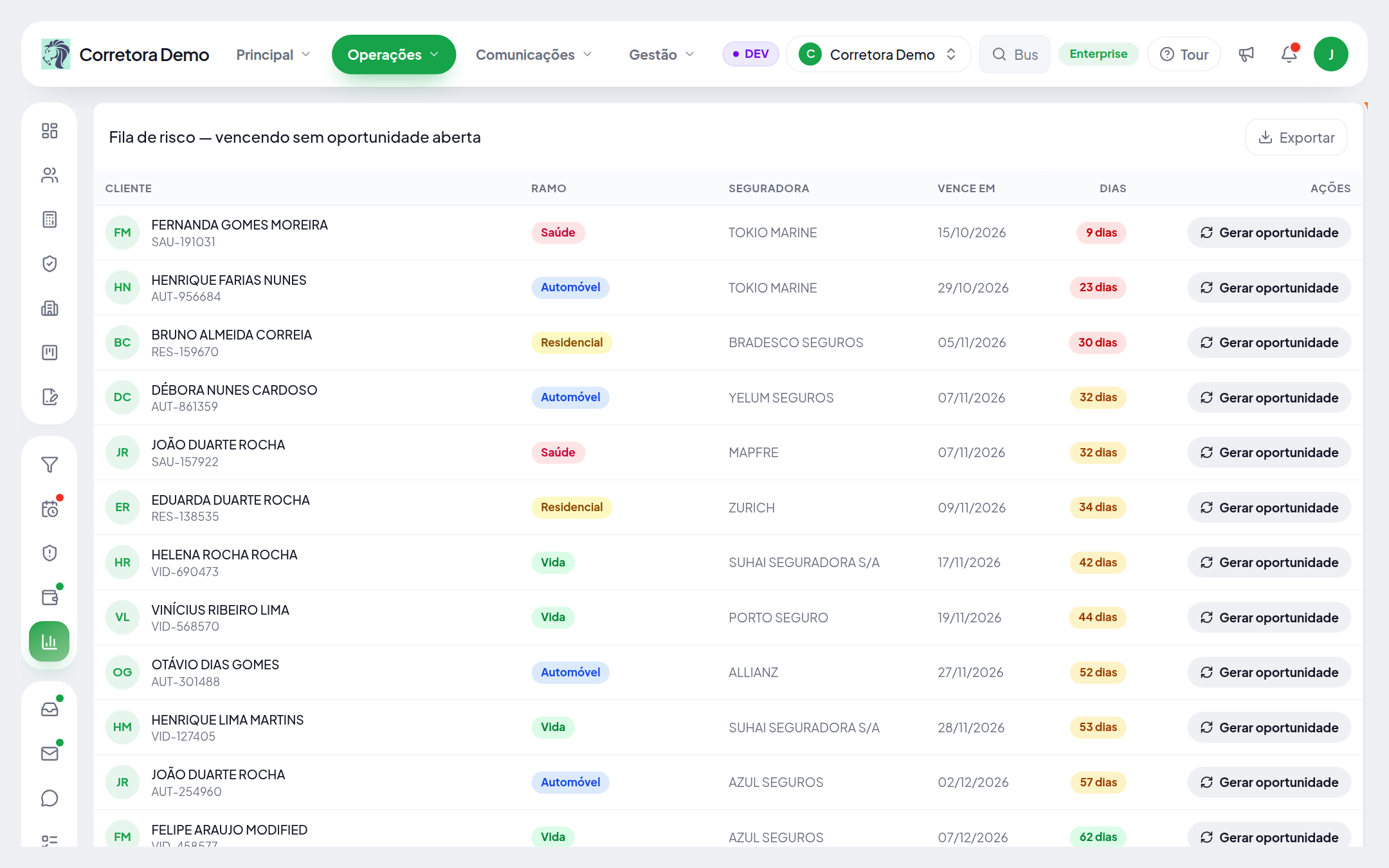
Clique na imagem para ampliar. Use "Exportar" para baixar a retenção ou a fila de risco numa planilha.
Exemplo
A retenção do ano está em 70%: de cada 10 apólices que venceram, 7 foram renovadas. A fila de risco mostra 12 apólices sem ninguém cuidando. Comece por elas.
Bom saber
- Para a renovação contar, cadastre a apólice nova do mesmo cliente e do mesmo ramo com Tipo "Renovação". Ela conta se começar entre 30 dias antes e 60 dias depois do vencimento da antiga.
- A apólice renovada cadastrada como Tipo Novo não entra na conta, e a retenção sai menor do que a real.
- A fila olha o status da apólice. A oportunidade criada pelo Ryan não muda o status, então a apólice continua na fila até alguém marcar A renovar ou clicar em Gerar oportunidade.