

Relatórios
Os Relatórios mostram como a corretora está indo num período: quanto vendeu, quanto de comissão vence, como anda o funil e onde está a produção. Aqui você aprende a escolher o período, a ler cada bloco e a montar o seu próprio relatório.
Parte 1
Escolher o período e ler os cartões
Quase tudo na tela segue o período escolhido no alto. Os cartões dão o resumo do período em quatro números.
O seu plano precisa ter os Relatórios.
Passo a passo
No menu, grupo Operações, clique em "Relatórios". A tela abre na aba Produção, com o período "Este mês".
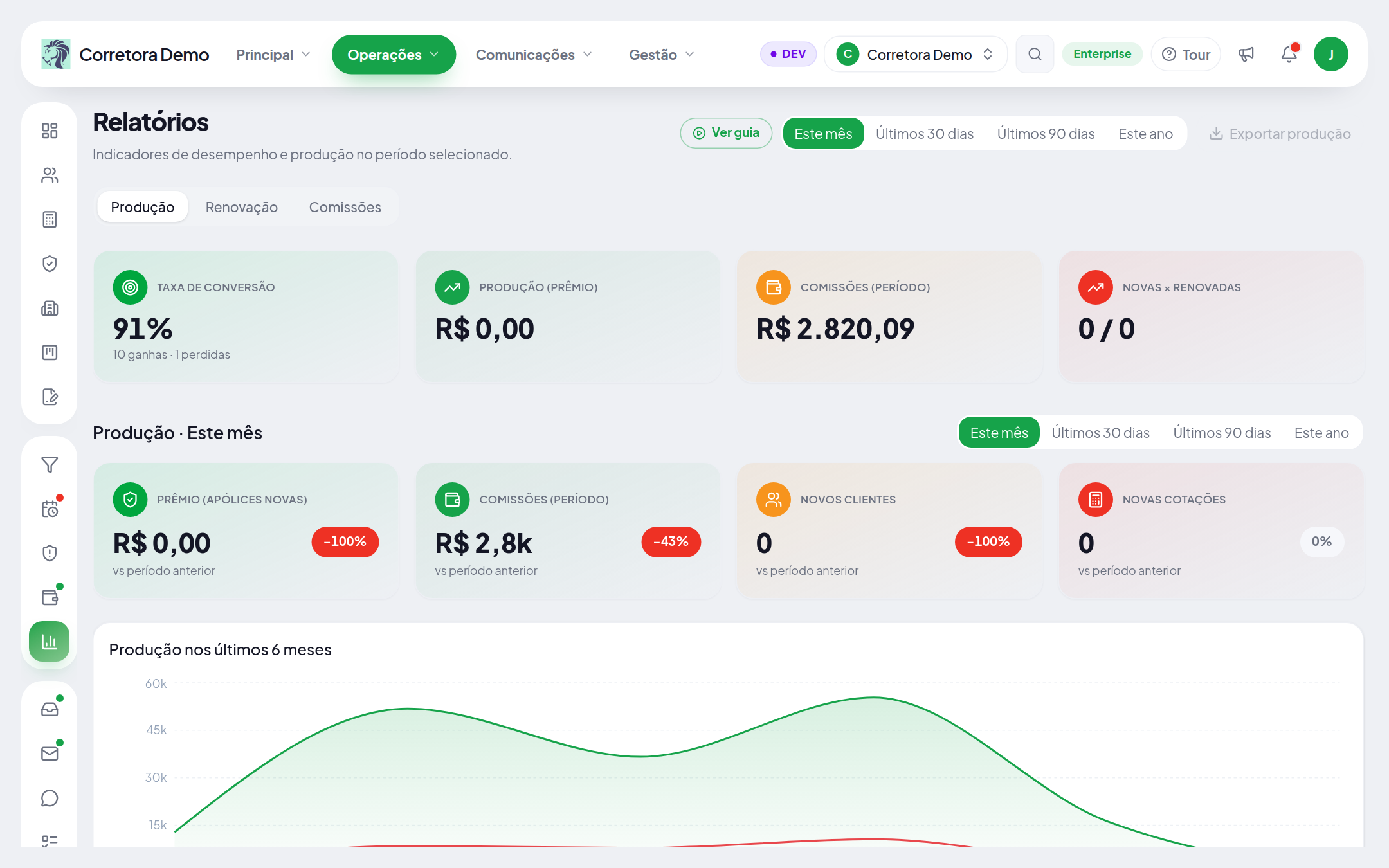
Clique na imagem para ampliar. No alto, escolha o período: Este mês, Últimos 30 dias, Últimos 90 dias ou Este ano. Os de 30 e 90 dias terminam hoje.
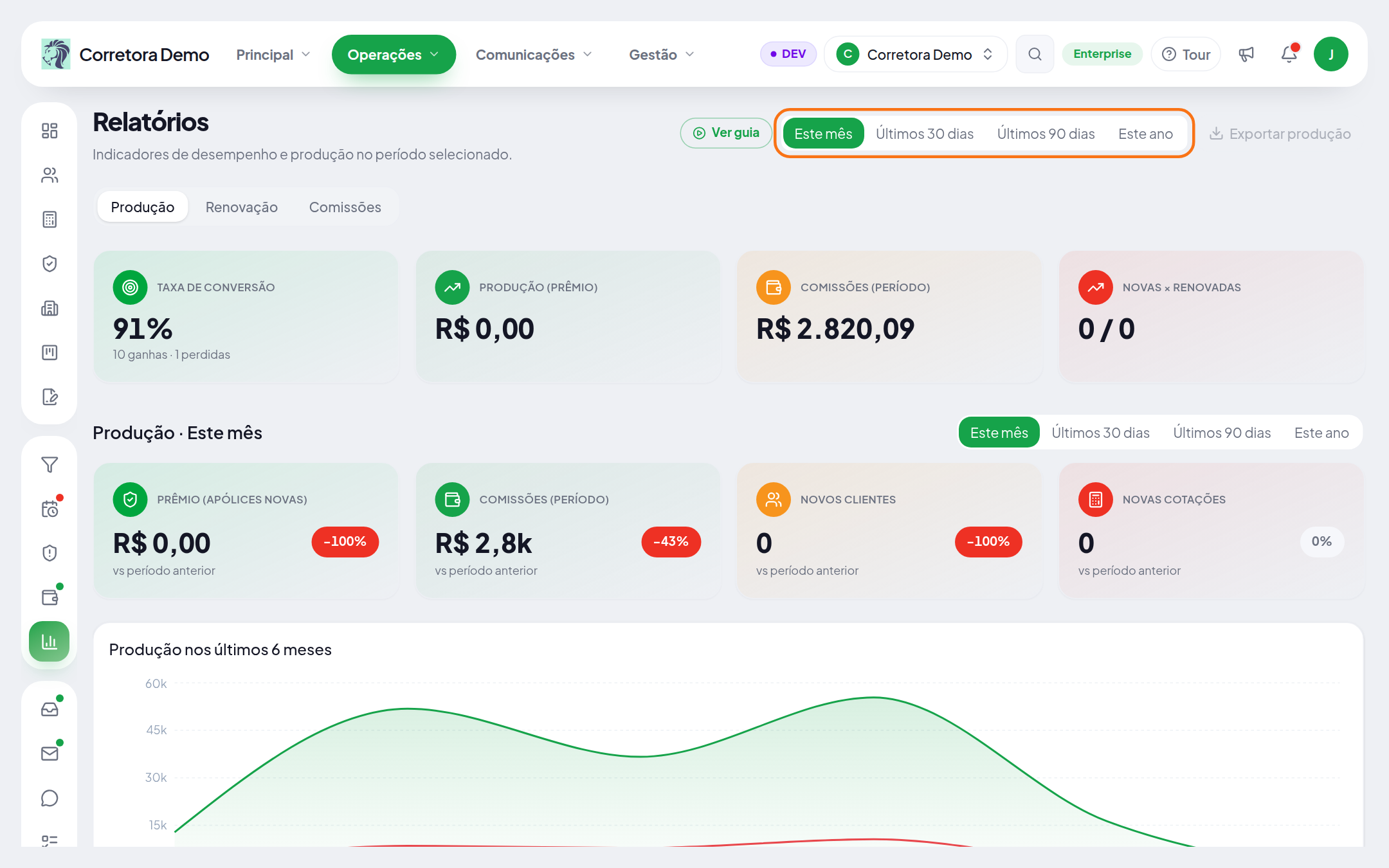
Clique na imagem para ampliar. Os cartões mostram a taxa de conversão do funil, a produção (o prêmio das apólices que começaram a vigência no período), as comissões do período e quantas apólices são novas e quantas são renovações.
Acima dos cartões ficam as abas: Produção, Renovação, Comissões e Análises. Renovação e Comissões têm módulos próprios neste manual.
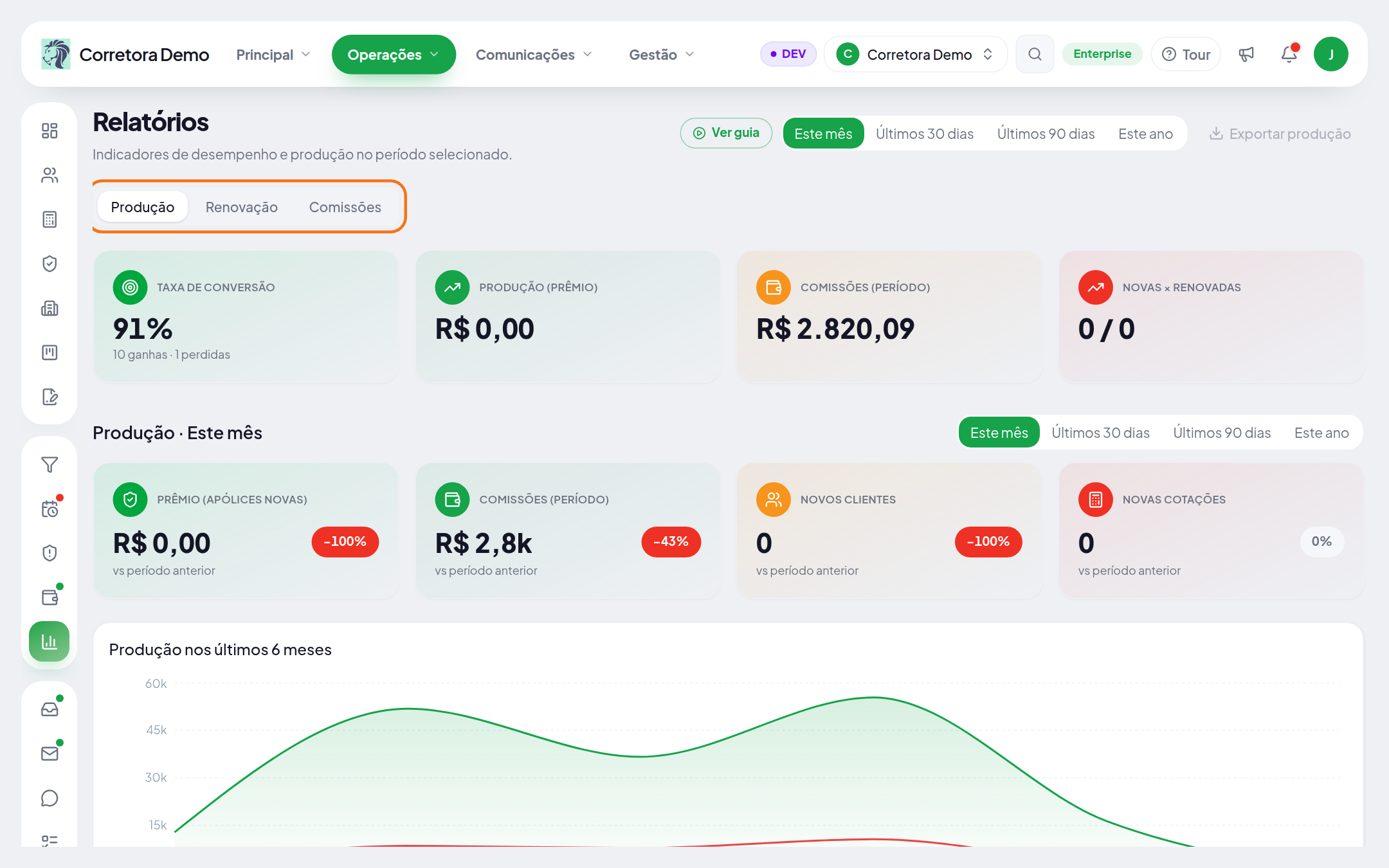
Clique na imagem para ampliar.
Exemplo
Para fechar o ano, escolha “Este ano”: o cartão Produção mostra o prêmio de todas as apólices que começaram em janeiro até hoje.
Bom saber
- A taxa de conversão conta todas as oportunidades ganhas e perdidas, de qualquer data. Ela não muda quando você troca o período.
- O cartão de comissões só aparece para quem tem o módulo Comissões.
Parte 2
Produção do período e comparação
A faixa de Produção compara o período escolhido com o período anterior, do mesmo tamanho, e os gráficos mostram a tendência.
Passo a passo
Cada cartão da faixa Produção mostra a variação contra o período anterior: o prêmio das apólices que começaram no período, as comissões, os clientes novos e as cotações novas.
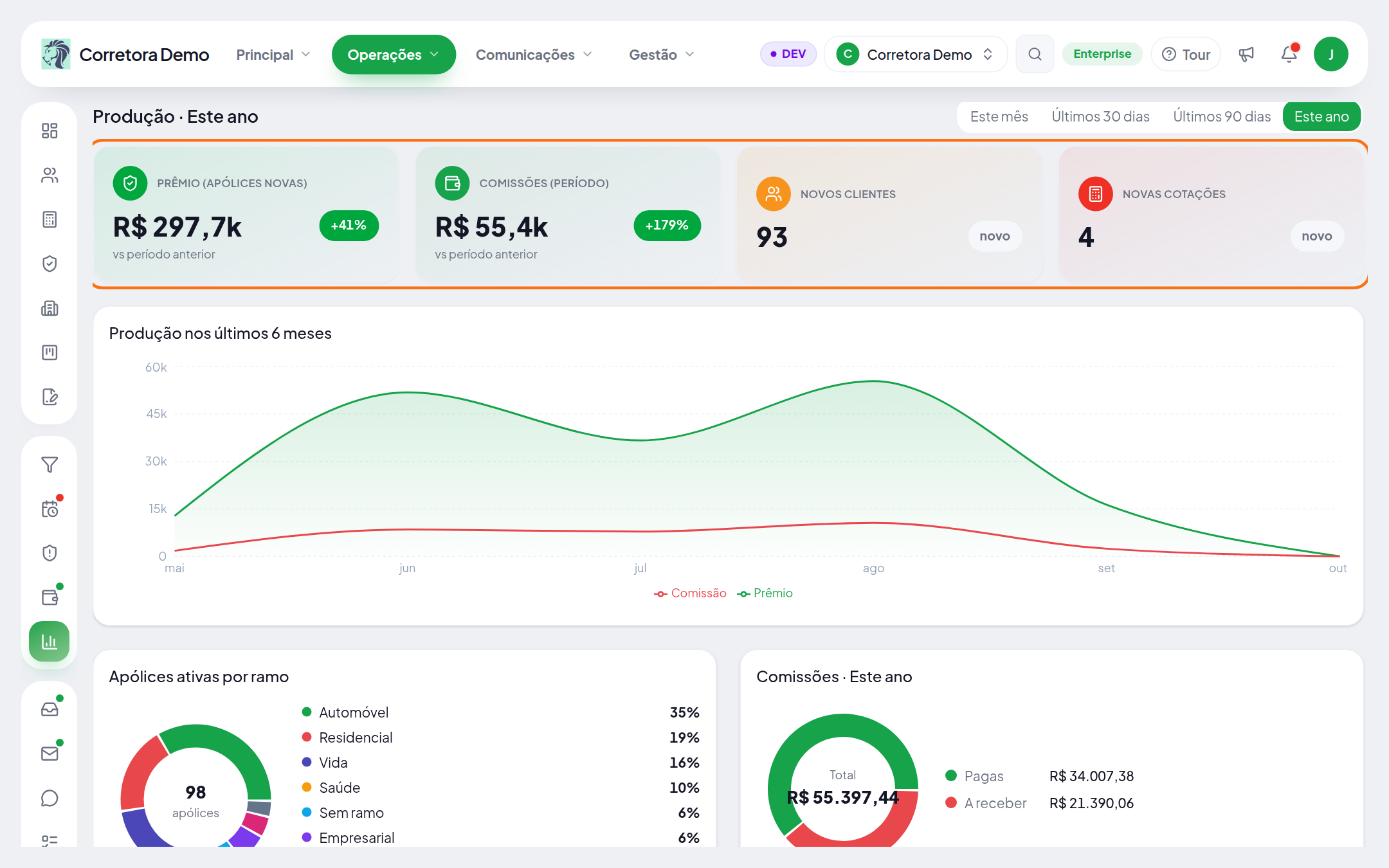
Clique na imagem para ampliar. O gráfico “Produção nos últimos 6 meses” mostra, mês a mês, o prêmio e a comissão das apólices que começaram em cada mês.
Mais abaixo, “Apólices ativas por ramo” mostra quantas apólices ativas você tem em cada ramo, e o cartão de comissões divide o período entre o que já foi recebido e o que falta receber.
Exemplo
Com “Este mês”, o prêmio aparece com +12%: as apólices que começaram este mês somam 12% a mais que as do mês passado.
Bom saber
- O prêmio conta as apólices novas e as renovações juntas, e já inclui os endossos.
- “Comissões (período)” soma as parcelas que vencem no período, pagas ou não. O gráfico de 6 meses calcula prêmio × % da apólice. Por isso os dois números podem não bater: um olha o vencimento das parcelas, o outro o início da apólice.
- Apólice sem parcelas geradas não entra em “Comissões (período)”. Gere as parcelas em Comissões.
Parte 3
Produção por seguradora e por ramo
Mostra de onde vem a produção do período: quais seguradoras e quais ramos pesam mais.
Só o dono e o administrador da corretora veem este bloco.
Passo a passo
O bloco “Produção por seguradora e ramo” começa com quatro números: a produção total, quantas apólices começaram no período, o ticket médio por apólice e a divisão entre novas e renovações.
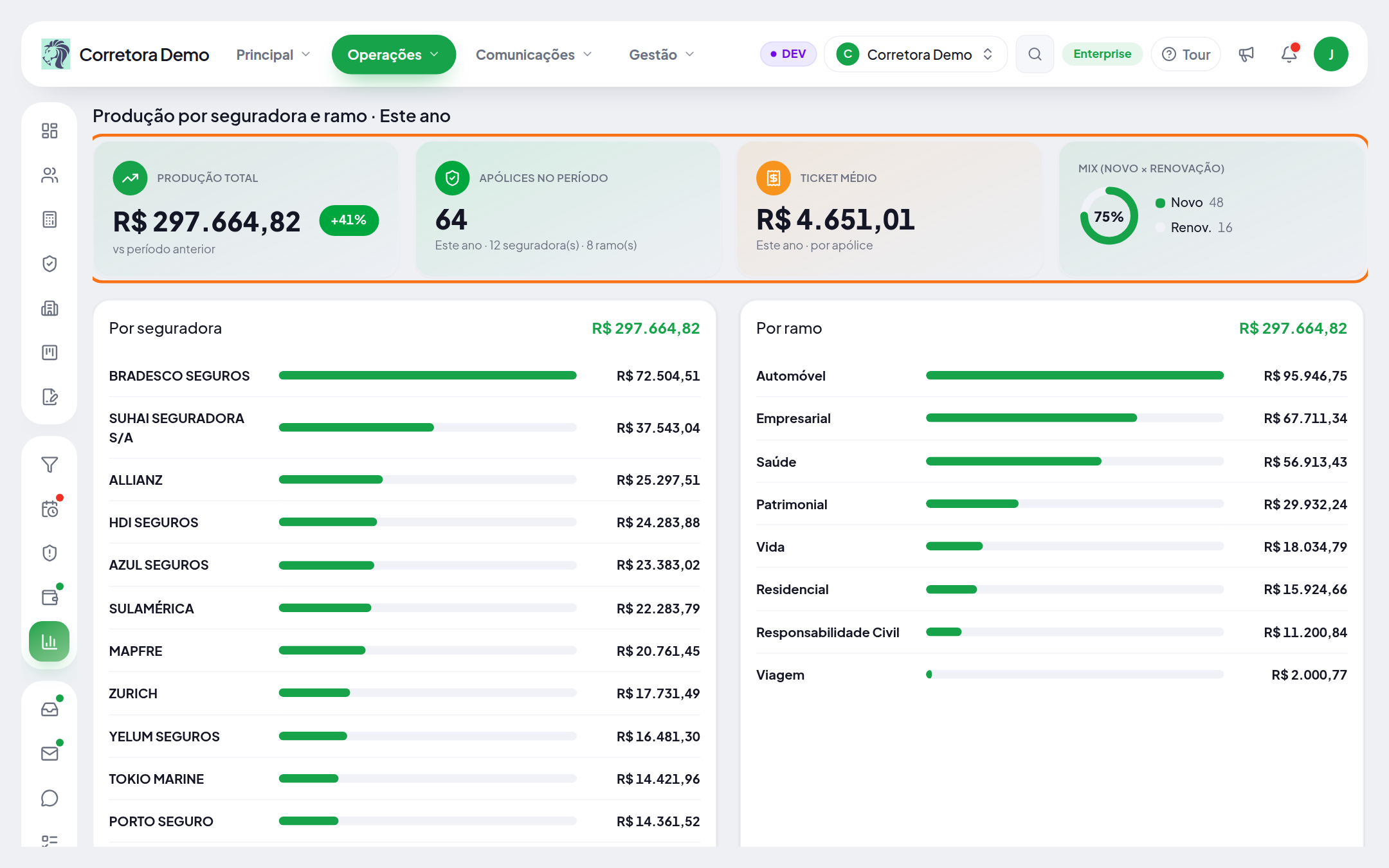
Clique na imagem para ampliar. As listas “Por seguradora” e “Por ramo” ordenam do maior prêmio para o menor. “Composição por seguradora” mostra a fatia de cada uma no total.
Exemplo
No ano, a Porto Seguro aparece com 45% da produção. Se ela mudar a comissão, quase metade do seu faturamento sente.
Parte 4
Funil e novas × renovações
Mostra quantas oportunidades estão em cada etapa do funil agora e quanto do período veio de apólices novas e de renovações.
Passo a passo
O cartão “Funil — conversão” mostra as oportunidades abertas em cada etapa, com a quantidade e o valor estimado somado.
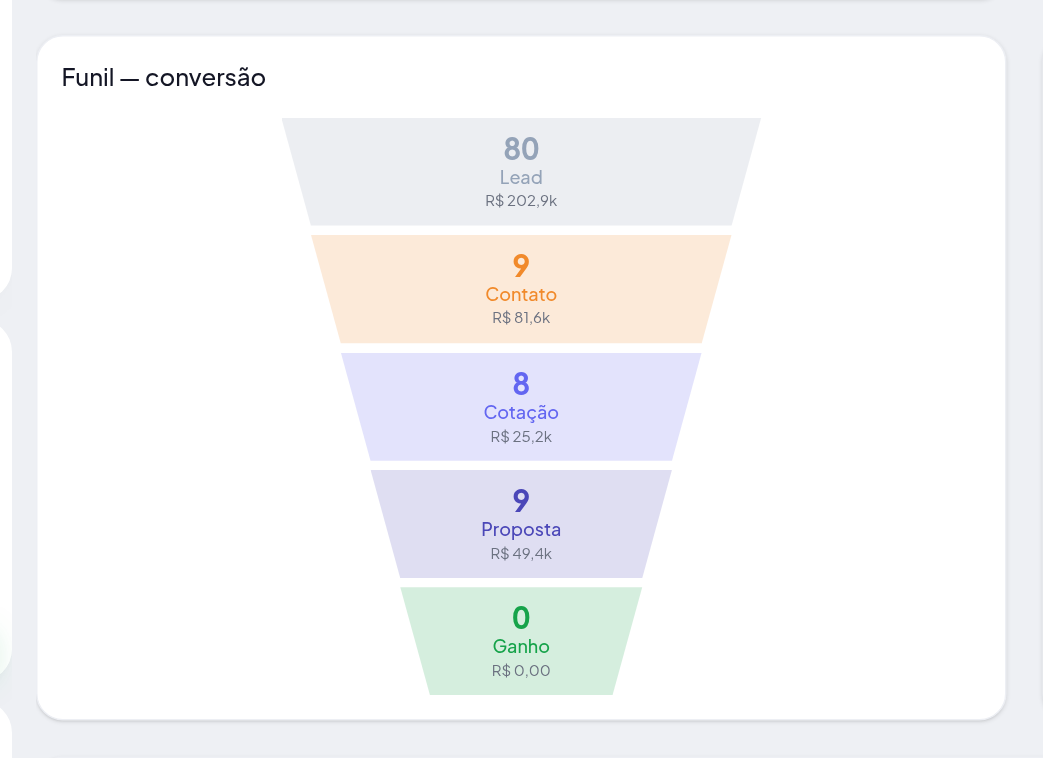
Clique na imagem para ampliar. Ao lado, “Novo × Renovado” divide as apólices que começaram no período entre novas e renovações.
Exemplo
O funil mostra 8 oportunidades em Proposta somando R$ 24 mil. É ali que está o dinheiro mais perto de fechar.
Bom saber
- O funil mostra o momento atual, não o período: ele conta as oportunidades que estão abertas hoje.
- Uma apólice conta como renovação quando o campo Tipo dela está como Renovação.
Parte 5
A camada analítica (aba Análises)
A aba Análises mostra a evolução da carteira mês a mês, com base num retrato tirado toda madrugada.
Passo a passo
Clique na aba "Análises". No alto, escolha o período: Últimos 6 meses, Últimos 12 meses ou Últimos 24 meses.
O bloco Produção mostra o prêmio mês a mês. Clique na barra de um mês para ver a produção dele dividida por seguradora e por ramo.
Os outros blocos mostram as comissões (o que já foi recebido, o que está a receber e os atrasos), a retenção das apólices que venceram em cada mês e como a carteira está crescendo.
Exemplo
Você abre a aba Análises, escolhe 12 meses e nota que a barra de Produção de junho foi o dobro do normal. Clica nela e descobre que fechou uma frota grande naquele mês.
Bom saber
- Os números da aba Análises não mudam durante o dia: eles são atualizados uma vez por noite. O que você fechar hoje só entra no gráfico de amanhã.
- O bloco de Comissões por vencimento só aparece para as corretoras que assinam o módulo Comissões.
Parte 6
Montar o seu próprio relatório
O relatório personalizado agrupa as apólices do período do jeito que você escolher e soma o que você quiser medir.
Passo a passo
No fim da tela fica o “Relatório personalizado”. Em “Agrupar por”, escolha seguradora, ramo, mês, status ou novo × renovado.
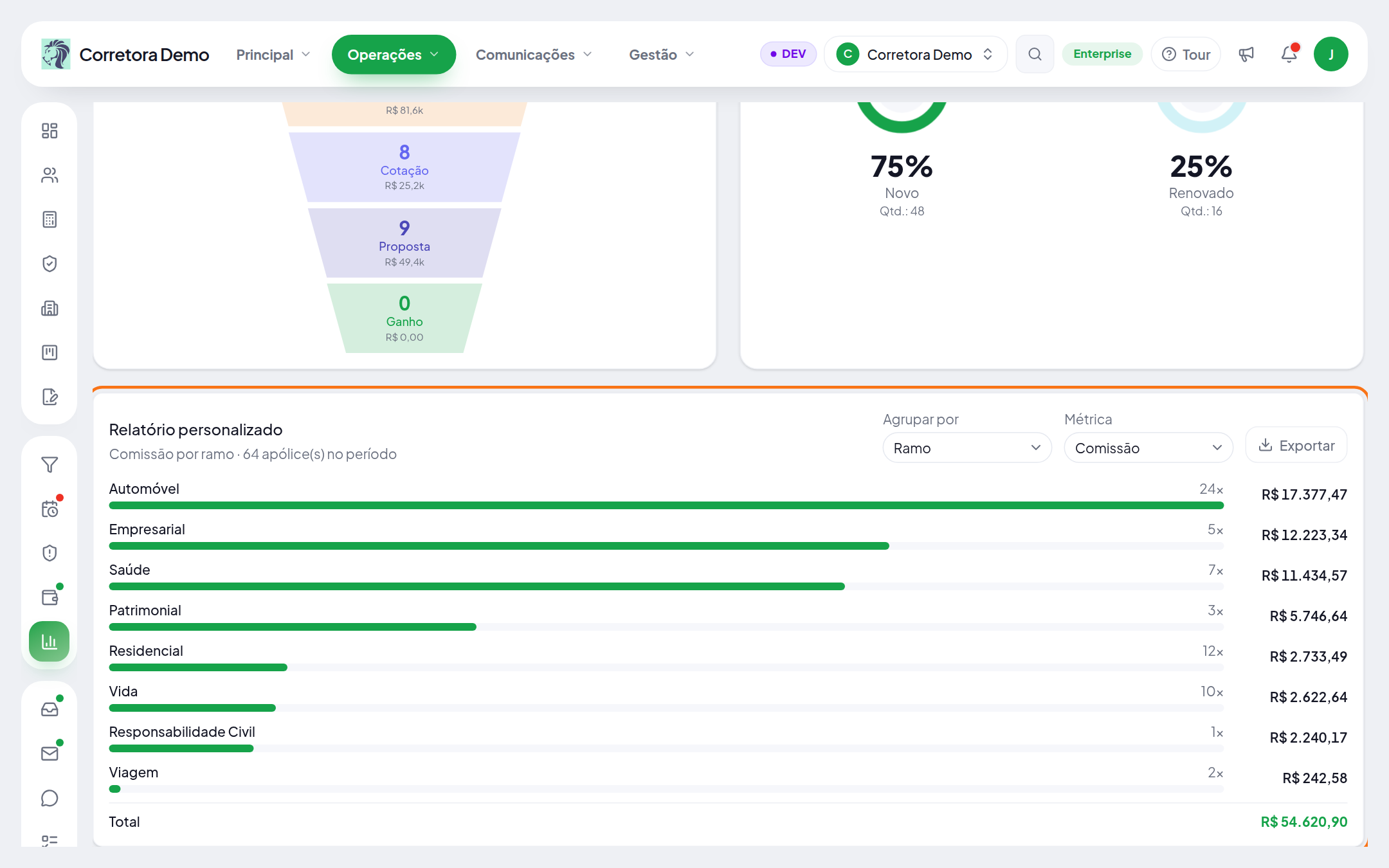
Clique na imagem para ampliar. Em “Métrica”, escolha quantidade de apólices, prêmio ou comissão. Cada linha mostra o total e quantas apólices entraram nela, e o rodapé mostra o total geral.
Clique em "Exportar" para baixar o relatório numa planilha (CSV).
Exemplo
Para saber quanto de comissão cada ramo rendeu no ano: período “Este ano”, agrupar por Ramo e métrica Comissão.
Bom saber
- Aqui a comissão é o prêmio vezes a % de comissão de cada apólice, e não as parcelas.
- Entram as apólices que começaram a vigência no período escolhido no alto da tela.
Parte 7
Levar os números para uma planilha
Os principais números da tela podem ser baixados em CSV, que abre no Excel ou no Google Planilhas.
Passo a passo
No alto, "Exportar produção" baixa o prêmio do período por seguradora.
No relatório personalizado, "Exportar" baixa as linhas que estão na tela, com o agrupamento e a métrica escolhidos.
Exemplo
Antes da reunião com a seguradora, você exporta a produção do ano e leva a planilha pronta.
Bom saber
- O nome do arquivo já traz o período, para não confundir dois relatórios baixados no mesmo dia.