

Logins de seguradoras
Cada seguradora tem o seu portal, com usuário e senha diferentes. Esta tela guarda os acessos da corretora num lugar só, protegidos no servidor, e diz qual deles é o principal de cada seguradora.
Parte 1
Conhecer a tela
A tela mostra as seguradoras da corretora e quais já têm acesso guardado.
O seu plano precisa ter Logins de Seguradoras, e só o dono ou um administrador da corretora abre a tela.
Passo a passo
No menu, grupo Gestão, clique em "Logins de Seguradoras". Em "Adicionar acesso" aparece um cartão para cada seguradora cadastrada na corretora.
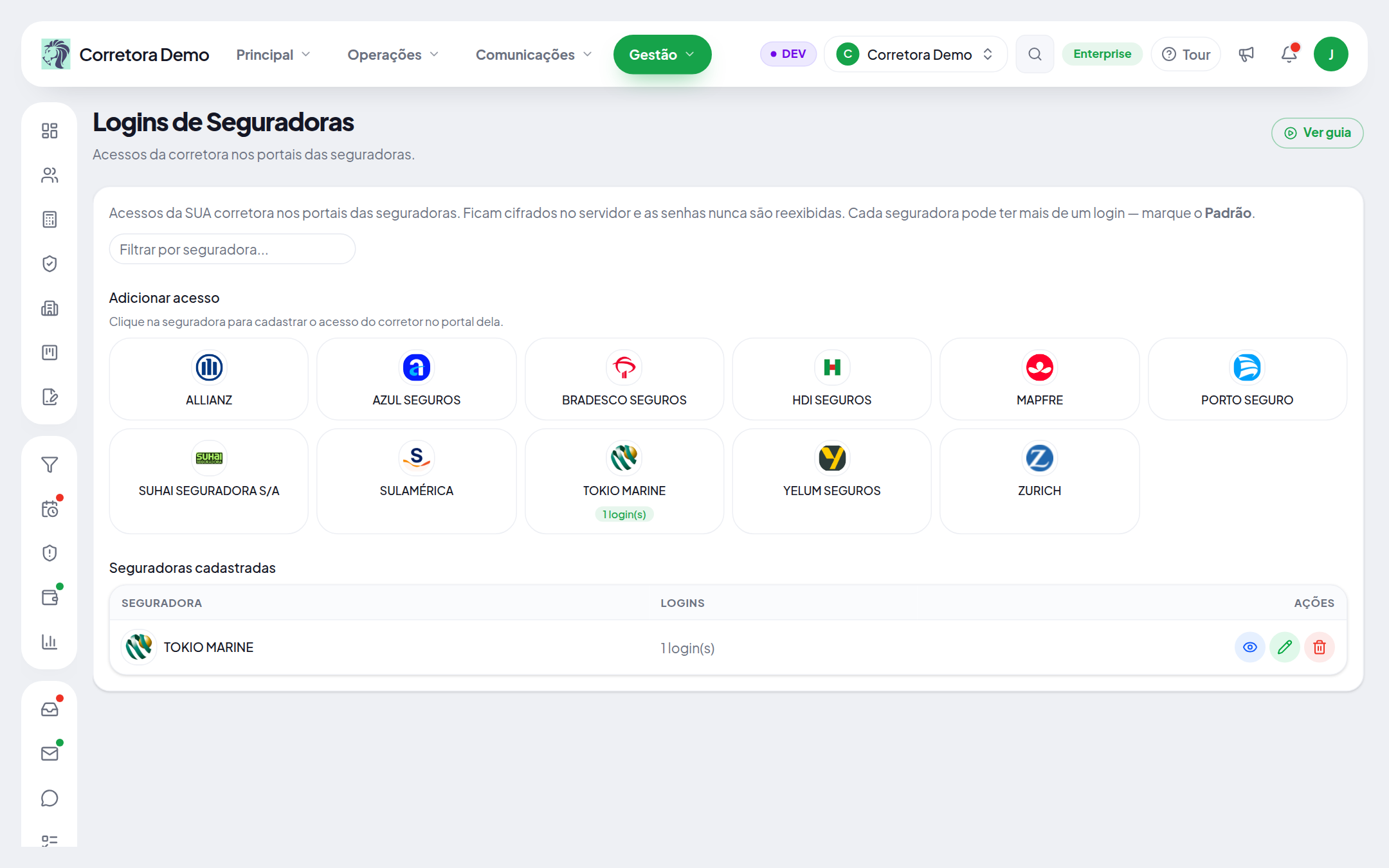
Clique na imagem para ampliar. As seguradoras que já têm acesso aparecem também em "Seguradoras cadastradas", com quantos logins cada uma tem. Use "Filtrar por seguradora" para achar uma pelo nome.
Exemplo
A sua corretora trabalha com cinco seguradoras e tem o acesso de duas guardado: as cinco aparecem em Adicionar acesso, e as duas aparecem também na tabela, com 1 login cada.
Bom saber
- Seguradora que não aparece aqui ainda não está cadastrada na corretora. Cadastre em Configurações, no cartão Seguradoras.
- Nenhuma rotina do sistema entra sozinha no portal da seguradora com esses acessos: eles ficam guardados para a sua equipe.
Parte 2
Guardar um acesso
Você guarda o usuário e a senha do portal de cada seguradora, e pode ter mais de um por seguradora.
Passo a passo
Clique no cartão da seguradora. Na janela dela, clique em "Adicionar login".
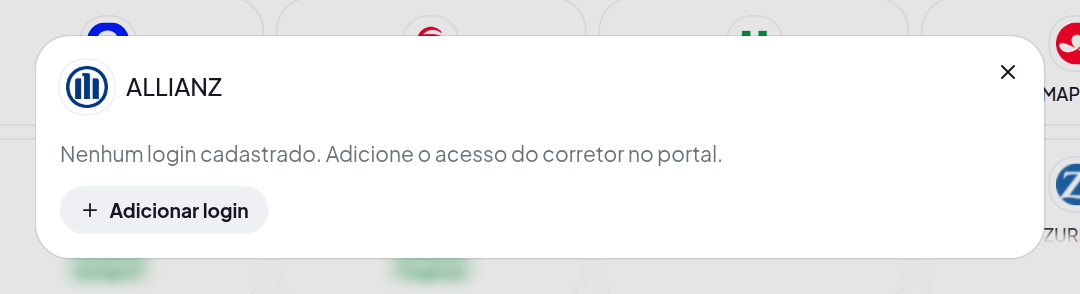
Clique na imagem para ampliar. Preencha "Usuário" e "Senha". Algumas seguradoras pedem campos a mais: a Tokio Marine tem Tipo, Corretor e Parceiro; a SURA tem Filial, Corretor e SUSEP. Os marcados como opcional podem ficar vazios.
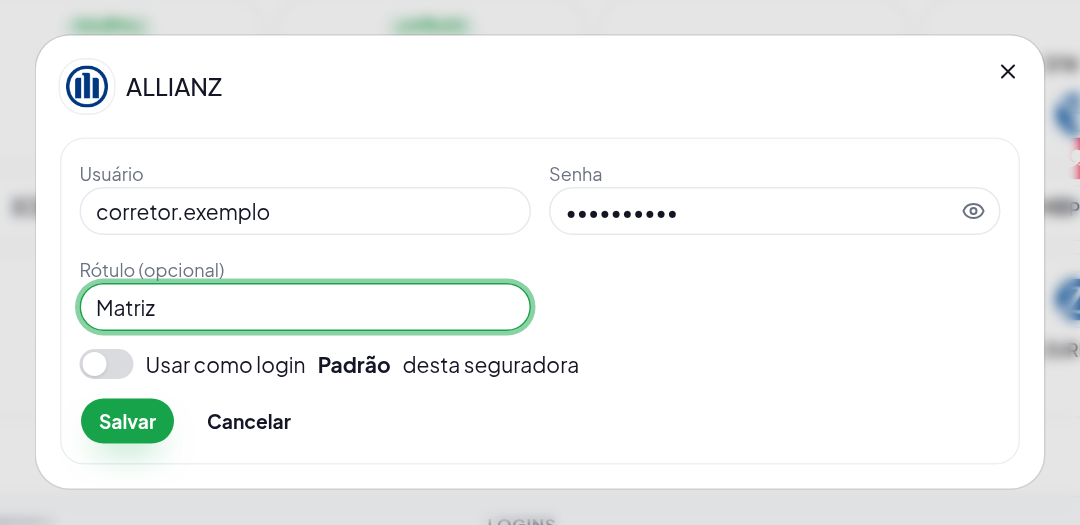
Clique na imagem para ampliar. Em "Rótulo (opcional)", dê um nome que ajude a reconhecer o acesso. Depois clique em "Salvar".
Exemplo
A corretora tem dois acessos na Porto Seguro, um da matriz e um da filial. Você guarda os dois e dá a eles os rótulos "Matriz" e "Filial SP".
Bom saber
- A senha fica protegida no servidor e nunca volta a aparecer na tela. Guarde-a também onde a sua equipe costuma guardar as senhas.
- O olho ao lado da senha mostra o que você está digitando, só enquanto preenche.
Parte 3
Padrão, editar e remover
Com mais de um acesso na mesma seguradora, você escolhe qual é o principal.
Passo a passo
Na janela da seguradora, clique em "Tornar padrão" no acesso principal. Ele ganha a etiqueta Padrão. Ao guardar um acesso novo, a opção "Usar como login Padrão desta seguradora" faz o mesmo.
Para mudar um acesso, clique no lápis. A senha vem em branco: deixe assim para manter a atual, ou digite a nova.
Na tabela "Seguradoras cadastradas", a lixeira apaga todos os acessos daquela seguradora depois de "Confirmar?". Dentro da janela, a lixeira de cada acesso apaga só aquele.
Exemplo
A filial passou a ser a principal: você abre a Porto Seguro, clica em Tornar padrão no acesso Filial SP e ele passa a mostrar a etiqueta Padrão.
Bom saber
- A lixeira dentro da janela apaga na hora, sem pedir confirmação.
- Toda vez que alguém guarda, troca o padrão ou apaga um acesso, fica registrado quem fez e quando.