

Imóveis
Para a corretora que também trabalha com venda e locação de imóveis: cadastre a carteira com fotos e valores, mande ao cliente uma página bonita do imóvel, encontre quem procura exatamente aquilo e acompanhe cada negócio da visita à documentação.
Parte 1
Encontrar os imóveis
A tela Imóveis mostra a carteira em cartões, com a foto de capa, a situação e os valores.
O seu plano precisa ter o módulo Imóveis, e a corretora precisa atuar com imóveis (em Configurações). Quem só atua com imóveis não vê as telas de seguros, como Apólices e Renovações.
Passo a passo
No menu, grupo Principal, clique em "Imóveis". Cada cartão mostra o código, a situação, o bairro e a cidade, a finalidade e os valores. Os atualizados por último aparecem primeiro.
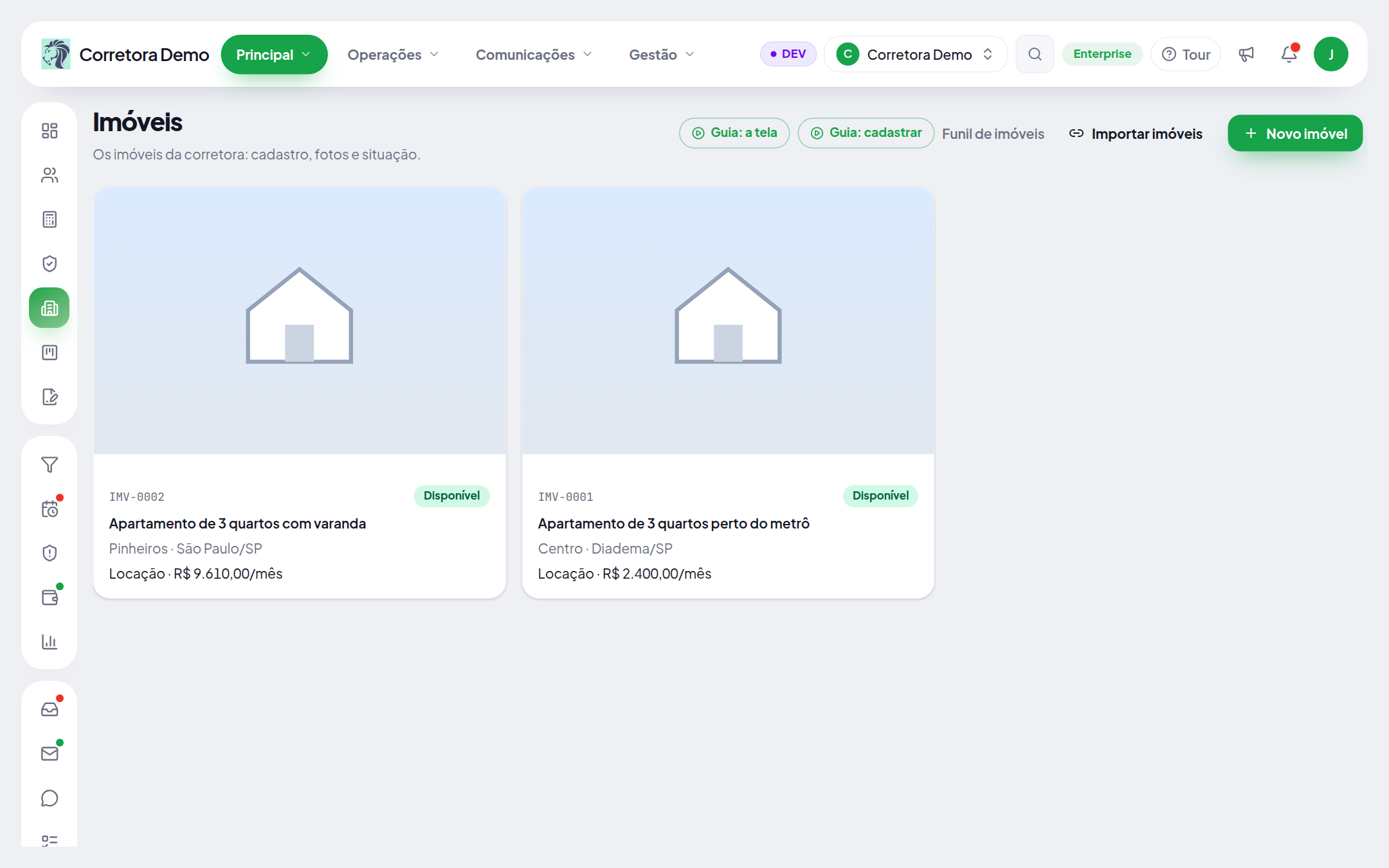
Clique na imagem para ampliar. Clique no cartão para abrir a ficha do imóvel, com fotos, visitas, propostas e o link para mandar ao cliente.
Exemplo
Você abre Imóveis e vê, no topo, o apartamento que o proprietário acabou de autorizar, ainda como Rascunho, esperando as fotos.
Bom saber
- A tela não tem busca: com a carteira grande, use o Funil de imóveis para chegar ao negócio pelo cliente.
Parte 2
Cadastrar um imóvel
O cadastro pede só o código. O resto você completa agora ou depois.
Passo a passo
Clique em "Novo imóvel". O código já vem sugerido (IMV-0001, IMV-0002...), e você pode trocar por outro de até 19 caracteres.
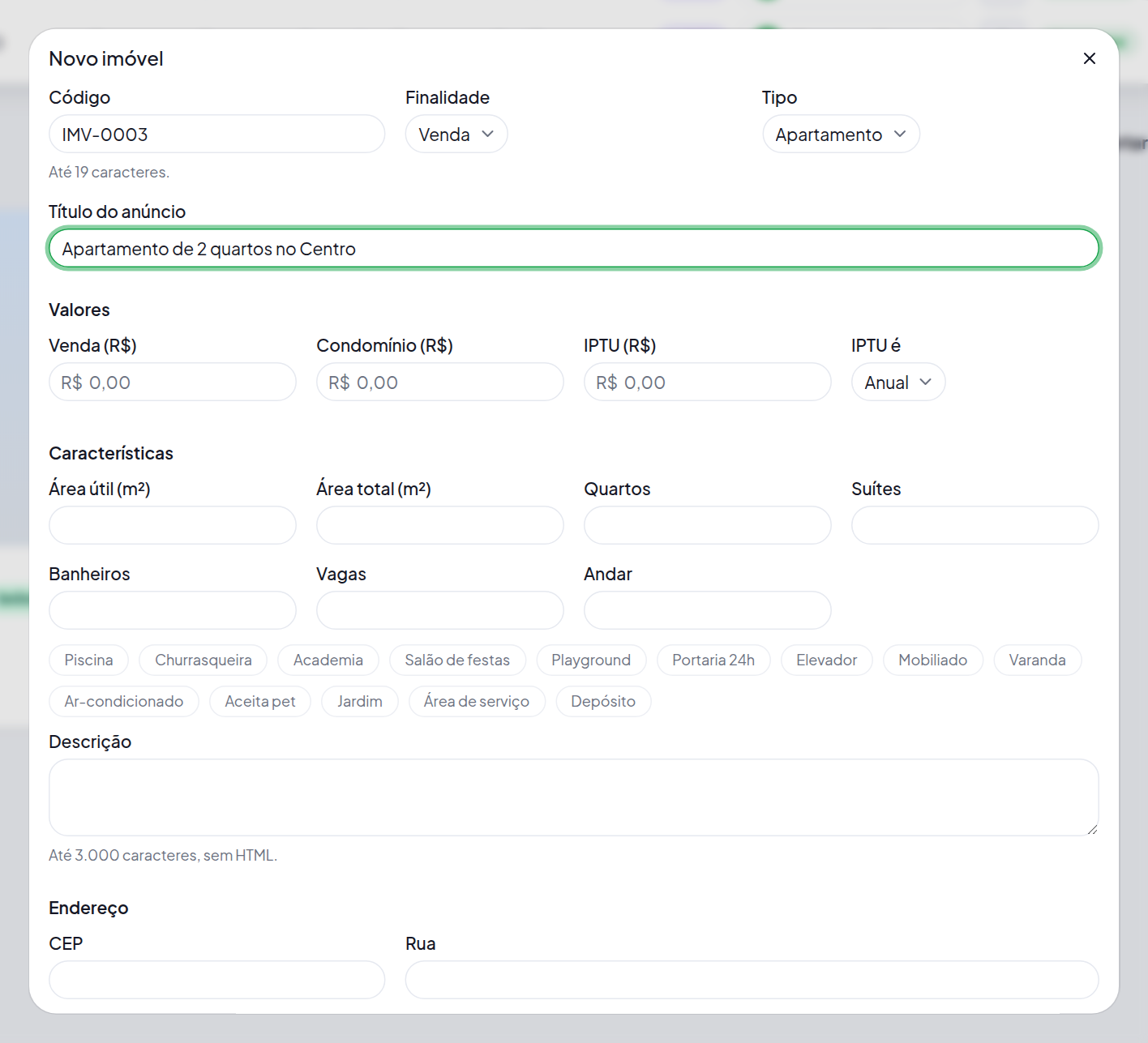
Clique na imagem para ampliar. Escolha a finalidade (Venda, Locação ou Venda e locação) e o tipo, e preencha os valores. O valor de venda só aparece para venda, e o aluguel só para locação.
Em Endereço, o campo "Fora do CRM, mostrar" decide o que aparece na página do imóvel que vai ao cliente: só o bairro, a rua sem o número ou o endereço completo.
Em Proprietário, escolha o cliente dono do imóvel. Se ele ainda não está cadastrado, "+ Novo cliente" cadastra ali mesmo. Clique em "Cadastrar": a ficha do imóvel abre em seguida.
Exemplo
Apartamento de 2 quartos para locação no Centro: finalidade Locação, tipo Apartamento, aluguel de R$ 2.500,00 e endereço mostrado como só o bairro.
Bom saber
- Todo imóvel novo nasce como Rascunho: ele não aparece para o cliente até você mudar para Disponível.
- O código não pode repetir dentro da corretora.
- O endereço padrão para fora do CRM é só o bairro, para proteger o proprietário.
Parte 3
Trazer imóveis de outro lugar
Em vez de digitar, você traz um anúncio que já está na internet, ou a carteira inteira do sistema que usa hoje.
Passo a passo
Clique em "Importar imóveis". Na aba "Um anúncio", cole o link do anúncio e clique em "Importar". O sistema lê o anúncio, baixa até 25 fotos e cria o imóvel como Rascunho.
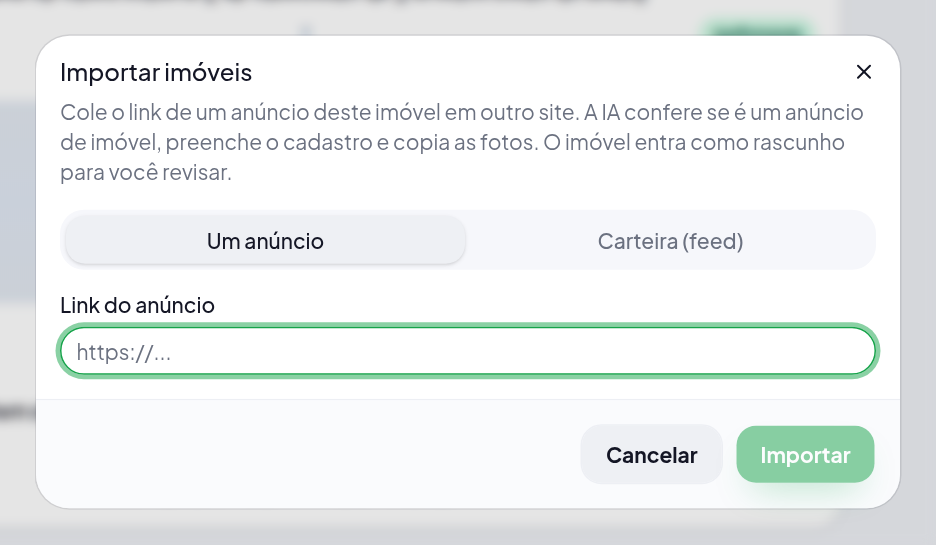
Clique na imagem para ampliar. Na aba "Carteira (feed)", cole o link que o seu sistema atual gera para o ZAP e o Viva Real e clique em "Importar carteira". Os imóveis entram como Rascunho, com até 20 fotos cada.
Exemplo
Você usa outro sistema há anos: pega nele o link da carteira, cola em Carteira (feed) e, em poucos minutos, os 80 imóveis estão no CRM, cada um com as fotos.
Bom saber
- Rodar a carteira de novo não duplica: imóvel com o mesmo código fica como está.
- O resumo final diz quantos entraram, quantos já existiam e quantos foram pulados, com o motivo de cada um.
- Alguns sites bloqueiam a leitura automática. Nesse caso, cadastre pelo Novo imóvel.
- Revise cada imóvel importado antes de mudar para Disponível.
Parte 4
Fotos e situação do imóvel
Na ficha do imóvel você envia as fotos, escolhe a capa e controla se o imóvel está disponível, reservado ou já negociado.
Passo a passo
Em Fotos, clique em "Adicionar fotos". Cabem até 30 fotos por imóvel, em JPEG, PNG ou WebP, de até 10 MB cada. A primeira enviada vira a capa.
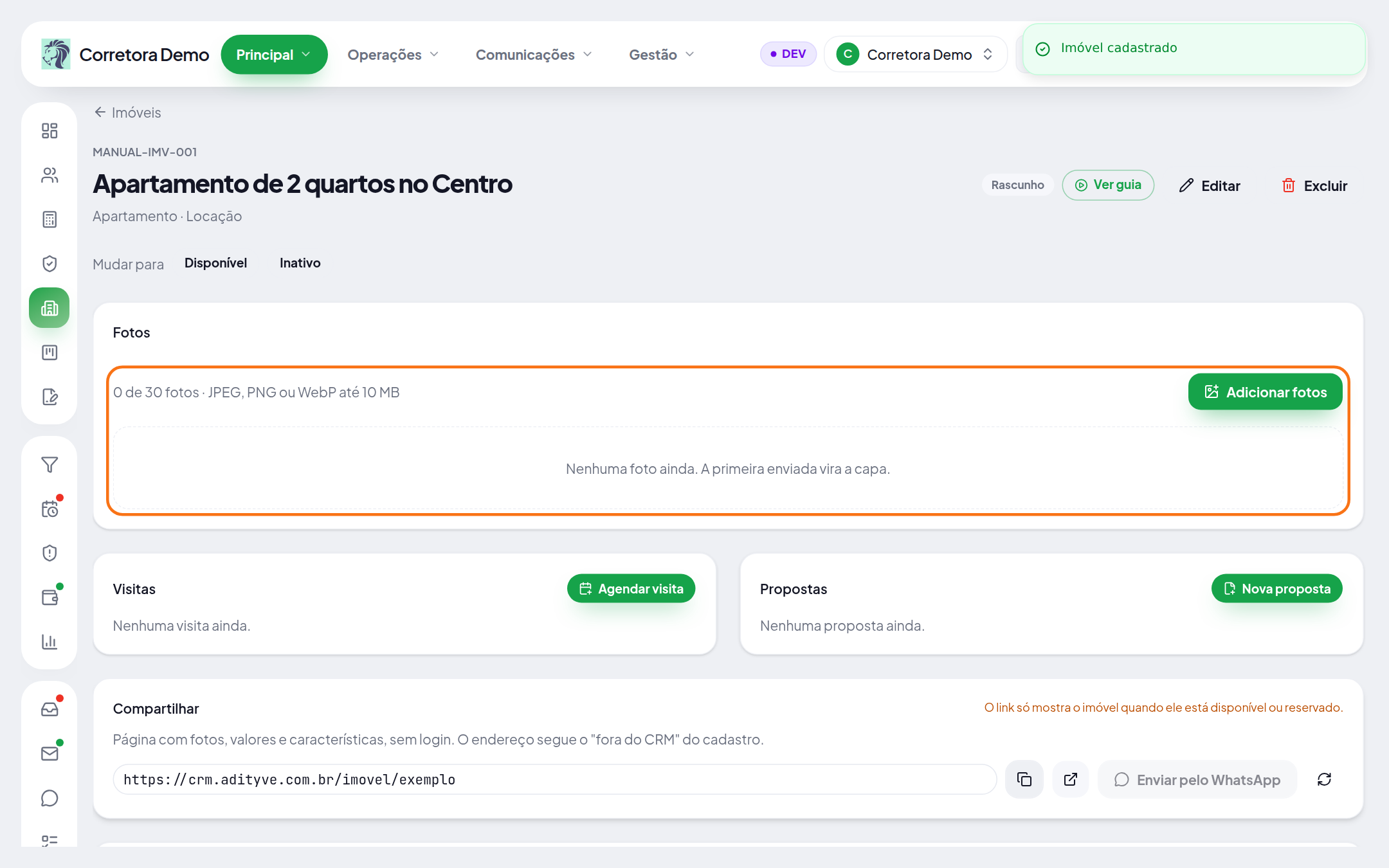
Clique na imagem para ampliar. Em cada foto, as setas mudam a ordem e "Usar como capa" troca a foto principal. A lixeira remove a foto na hora, sem pedir confirmação.
Na barra de situação, "Mudar para" mostra só as mudanças permitidas: de Rascunho para Disponível, de Disponível para Reservado, Vendido ou Alugado, e assim por diante. Vendido ou Alugado volta pelo botão "Reabrir".
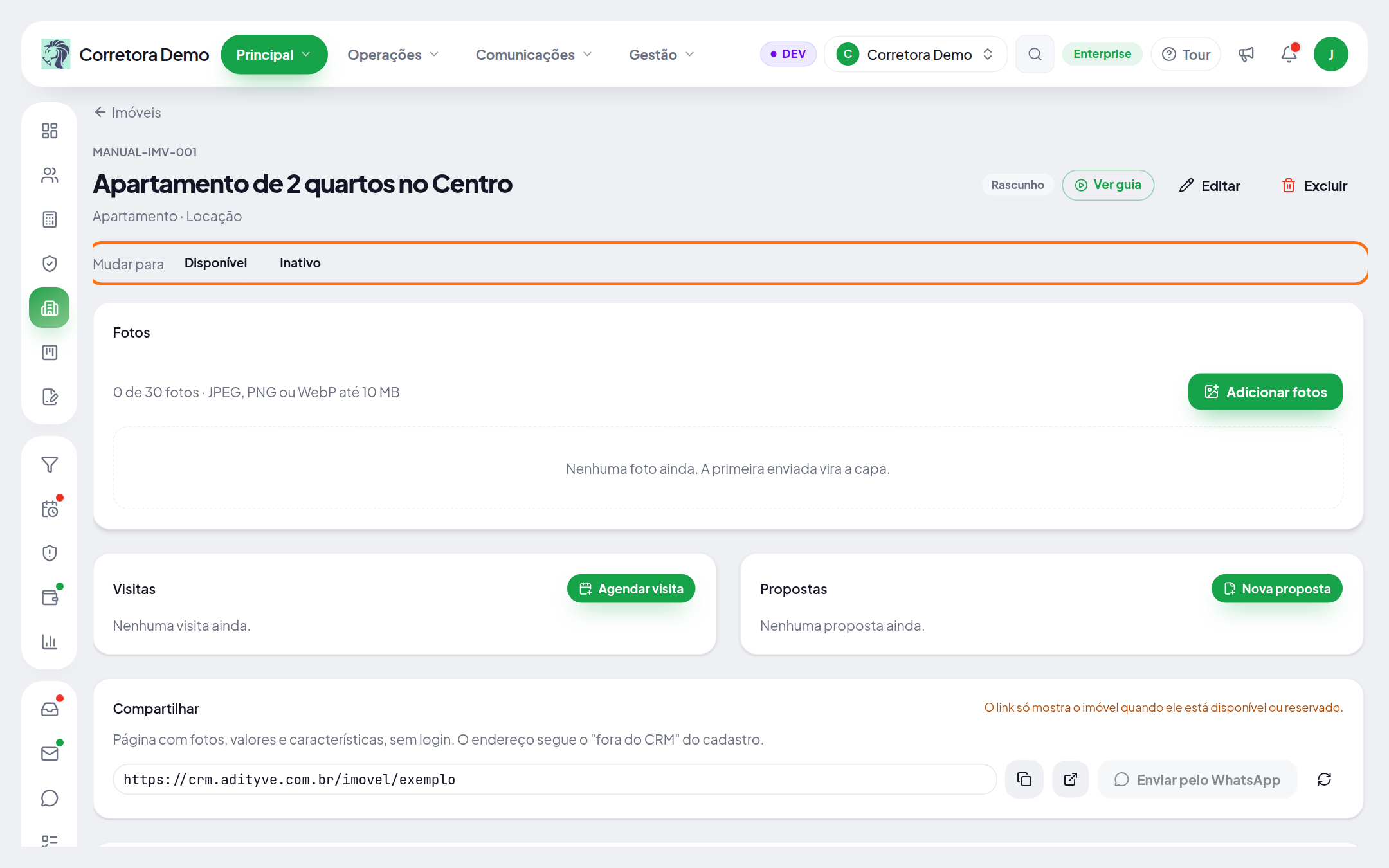
Clique na imagem para ampliar.
Exemplo
O proprietário aceitou uma proposta e você aguarda a documentação: muda o imóvel para Reservado, e ele continua aparecendo na página para o cliente, com o selo de reservado.
Bom saber
- Foto tirada no iPhone em HEIC não é aceita: envie pelo Safari do celular, que converte, ou mude a câmera para o formato mais compatível.
- A localização gravada na foto é apagada no envio, para não revelar onde o imóvel fica.
Parte 5
Visitas e propostas
Na ficha do imóvel você agenda as visitas, registra como foram e anota as propostas que chegarem.
Passo a passo
Em Visitas, clique em "Agendar visita", escolha o cliente e a data e a hora. O sistema avisa se você já tem outra visita perto desse horário ou se a data já passou, mas deixa agendar.
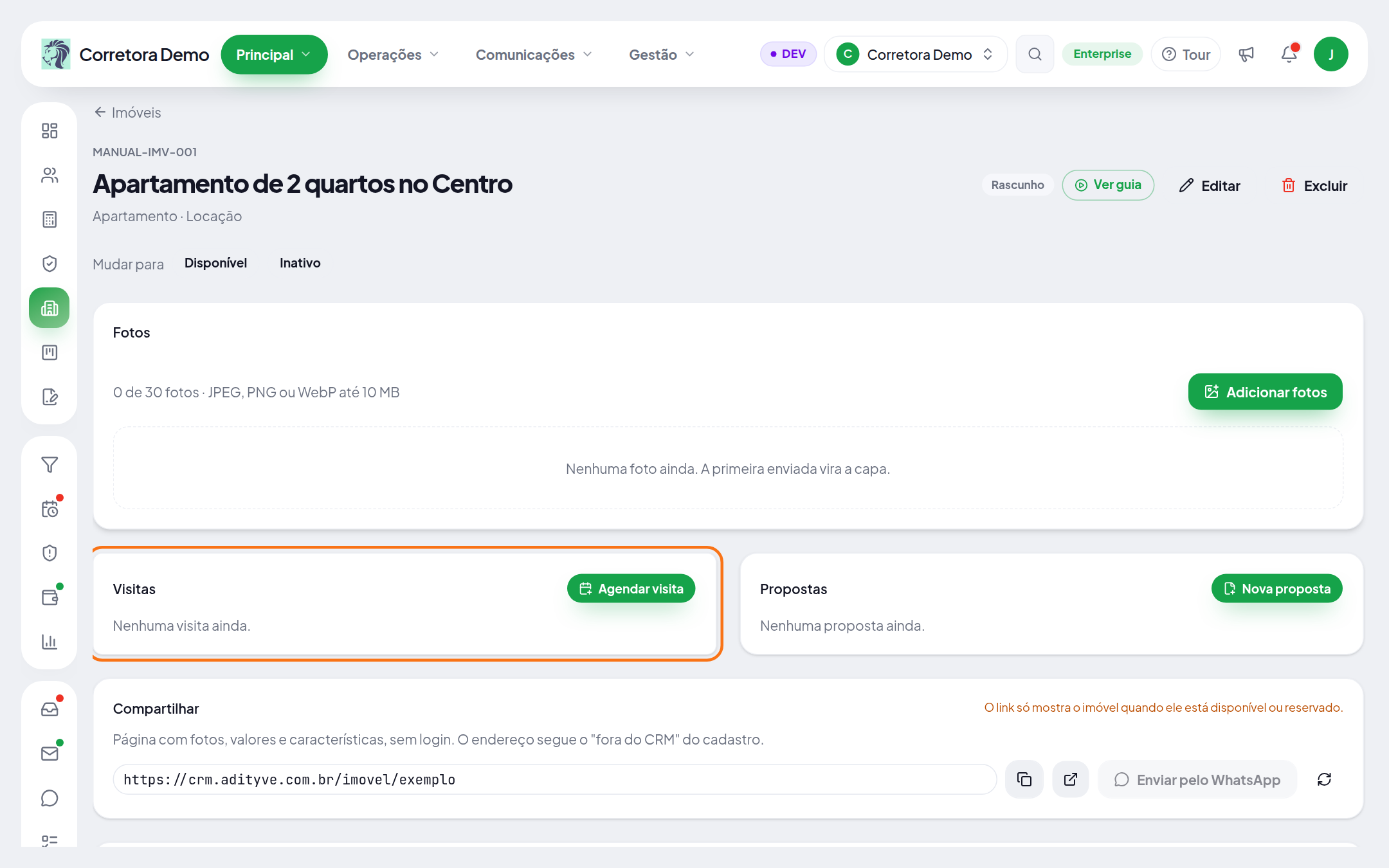
Clique na imagem para ampliar. Depois da visita, clique em "Registrar retorno" e marque a situação. Com Realizada, você anota o que o cliente achou e o interesse dele, de 1 a 5.
Em Propostas, clique em "Nova proposta", escolha o cliente e informe o valor, a validade e as condições. A proposta nasce Em análise e pode ser aceita, virar contraproposta ou ser recusada.
Exemplo
A Fernanda visitou o apartamento no sábado e gostou: você registra o retorno com interesse 5, e na segunda ela manda uma proposta de R$ 2.300,00 de aluguel, que você anota em Nova proposta.
Bom saber
- Cada imóvel aceita uma proposta só: com uma aceita, as outras não podem mais ser aceitas.
- A proposta vencida aparece como Expirada sozinha, a partir do dia seguinte à validade.
- Visitas e propostas não se editam nem se excluem: registre o retorno ou mude a situação.
- Aceitar a proposta não muda a situação do imóvel: mude para Reservado você mesmo.
Parte 6
Mandar o imóvel para o cliente
Cada imóvel tem uma página com fotos, valores e características, que o cliente abre sem login.
Passo a passo
Na ficha do imóvel, em Compartilhar, copie o link ou clique em "Enviar pelo WhatsApp". "Abrir a página do imóvel" mostra exatamente o que o cliente vai ver.
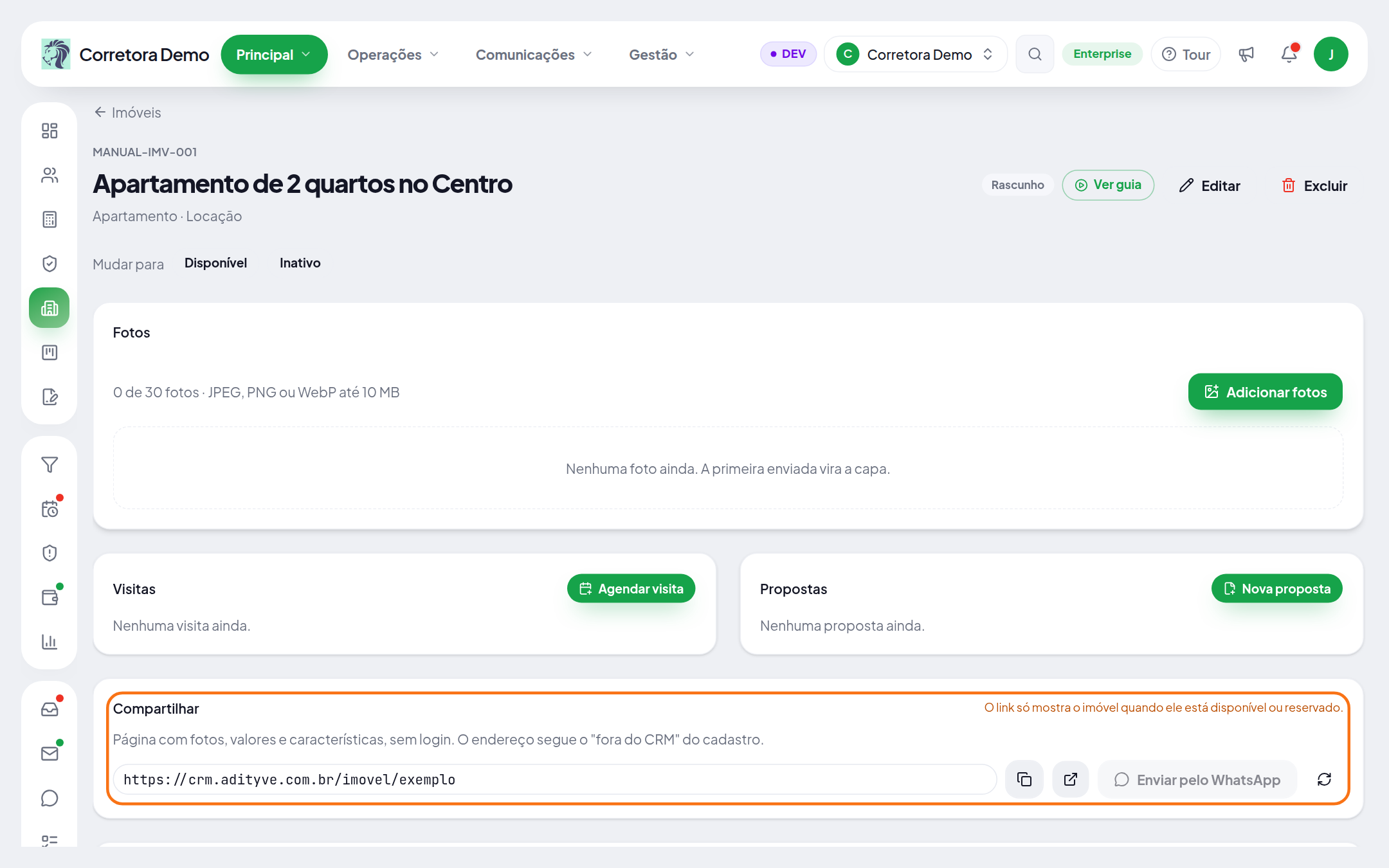
Clique na imagem para ampliar. Na página, o botão "Tenho interesse" abre o WhatsApp da corretora, já com o código do imóvel. Ele só aparece quando a corretora tem telefone no cadastro.
Exemplo
Um cliente pede opções de casa com quintal. Você manda o link de três imóveis pelo WhatsApp, e ele responde pelo Tenho interesse no que mais gostou.
Bom saber
- A página só mostra o imóvel Disponível ou Reservado. Nas outras situações, ela avisa que o imóvel não está mais disponível.
- O proprietário, o CEP e a autorização nunca aparecem na página. O endereço segue o que você escolheu no cadastro.
- O ícone "Gerar novo link" troca o link: o antigo para de abrir na hora.
Parte 7
Achar o cliente certo para cada imóvel
Você anota o que o cliente procura, e o sistema mostra os imóveis que combinam, e o contrário.
Passo a passo
Na ficha do cliente, aba Imóveis, preencha o que ele procura: comprar ou alugar, cidade, bairros, tipos, quartos, faixa de valor e de área. Clique em "Salvar interesse".
Logo abaixo aparecem os imóveis compatíveis. Na ficha do imóvel, em "Clientes com interesse compatível", aparecem os clientes que procuram aquele imóvel. Em cada um, "Enviar" manda o imóvel pelo WhatsApp e "Criar negócio" já abre o negócio no funil.
Na ficha do cliente, "Recomendar Imóvel com IA" escolhe entre os imóveis disponíveis os que mais combinam e explica por quê, do menor para o maior valor.
Exemplo
A Juliana quer alugar 2 quartos na Vila Mariana até R$ 3.000,00. Você cadastra o imóvel novo do bairro e ele aparece na hora para ela, com o botão Enviar.
Bom saber
- Só entram imóveis Disponível ou Reservado.
- Bairro e cidade combinam mesmo escritos com ou sem acento.
- Faixa deixada em branco não filtra. Quem pede área não recebe imóvel sem a área cadastrada.
- A recomendação com IA só sugere imóveis que existem na sua carteira.
Parte 8
O Funil de imóveis
Cada negócio de venda ou locação vira um cartão que anda de Lead até Fechado, separado do funil de seguros.
Passo a passo
No menu, grupo Principal, clique em "Funil de imóveis". As colunas são Lead, Visita agendada, Visitou, Proposta, Documentação, Fechado e Perdido. O filtro do alto mostra todos, só venda ou só locação.
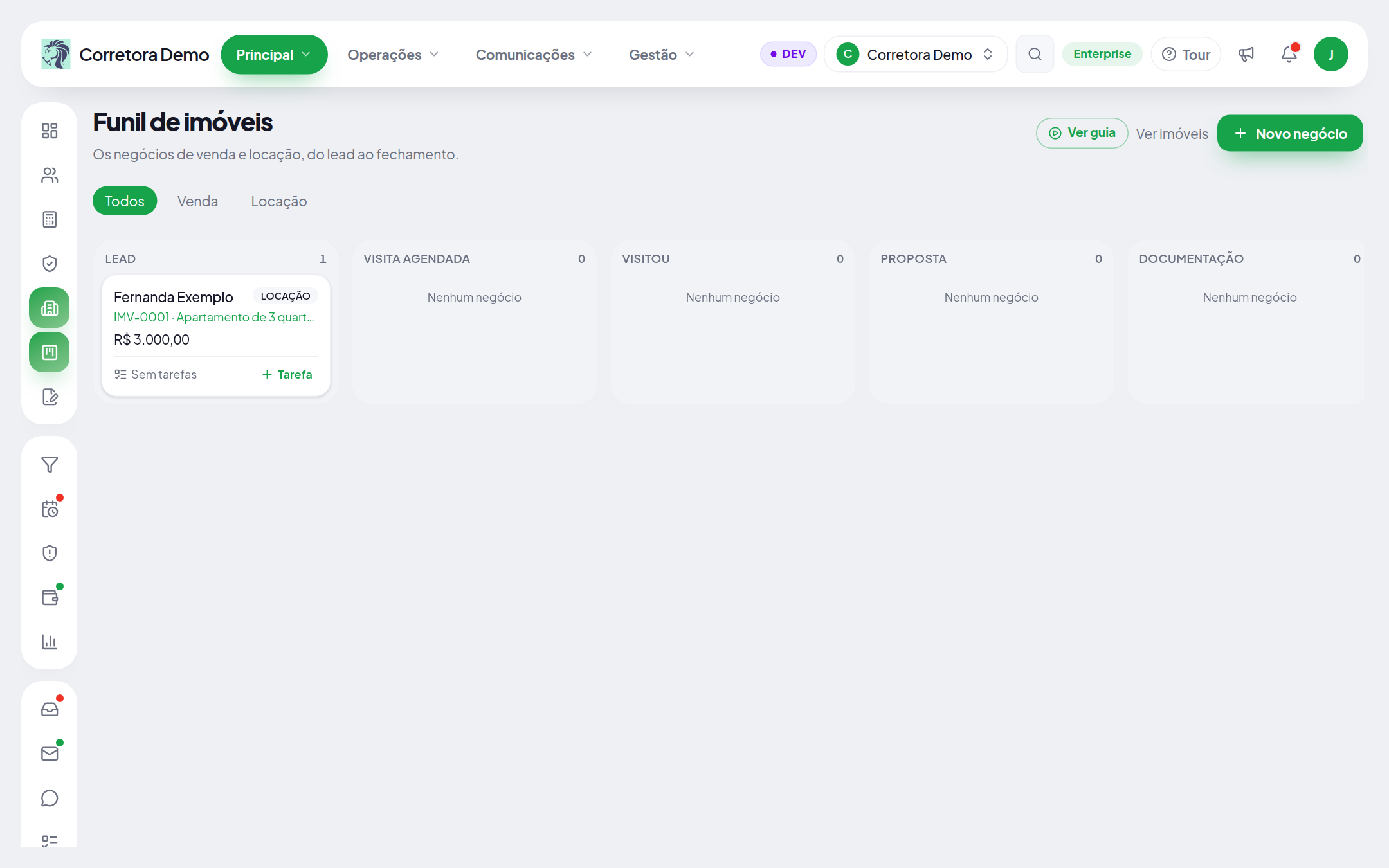
Clique na imagem para ampliar. Clique em "Novo negócio", escolha o cliente, o imóvel e a finalidade. O negócio nasce em Lead. Arraste o cartão para a próxima coluna quando o negócio andar.
Para marcar como perdido, solte o cartão em Perdido e escreva o motivo. Negócio fechado ou perdido não se arrasta: use "Reabrir" para ele voltar a Lead.
Exemplo
Você agenda a visita da Fernanda no apartamento e o negócio dela passa sozinho para Visita agendada. Quando a proposta é aceita, ele vai para Documentação.
Bom saber
- O negócio anda sozinho, só para frente: agendar visita, visita realizada, proposta registrada e proposta aceita.
- Fechar o negócio como ganho marca o imóvel como Vendido ou Alugado, conforme a finalidade.
- Só o negócio fechado ou perdido pode ser excluído.
- Os IAgentes de Imóveis (Sofia, Lucas, Marina e Bruno) estão explicados no módulo IAgentes.