

IAgentes
Os IAgentes são assistentes que trabalham para a sua corretora: criam as tarefas da renovação, avisam quem está com comissão atrasada, resumem o cliente antes da ligação. Cada um tem nome e uma função só, e nenhum começa ligado. Aqui você aprende o que cada um faz e como ligar só os que quiser.
Parte 1
Conhecer os IAgentes
A tela IAgentes mostra a sua equipe de assistentes, separada em grupos que se completam.
O seu plano precisa ter o módulo IAgentes, e só o dono ou um administrador da corretora vê a tela.
Passo a passo
No menu, grupo Gestão, clique em "IAgentes". Os assistentes aparecem por grupo: Painel do dia, Renovações, Vendas & Funil, Relacionamento, Financeiro, Assinaturas e Imóveis.
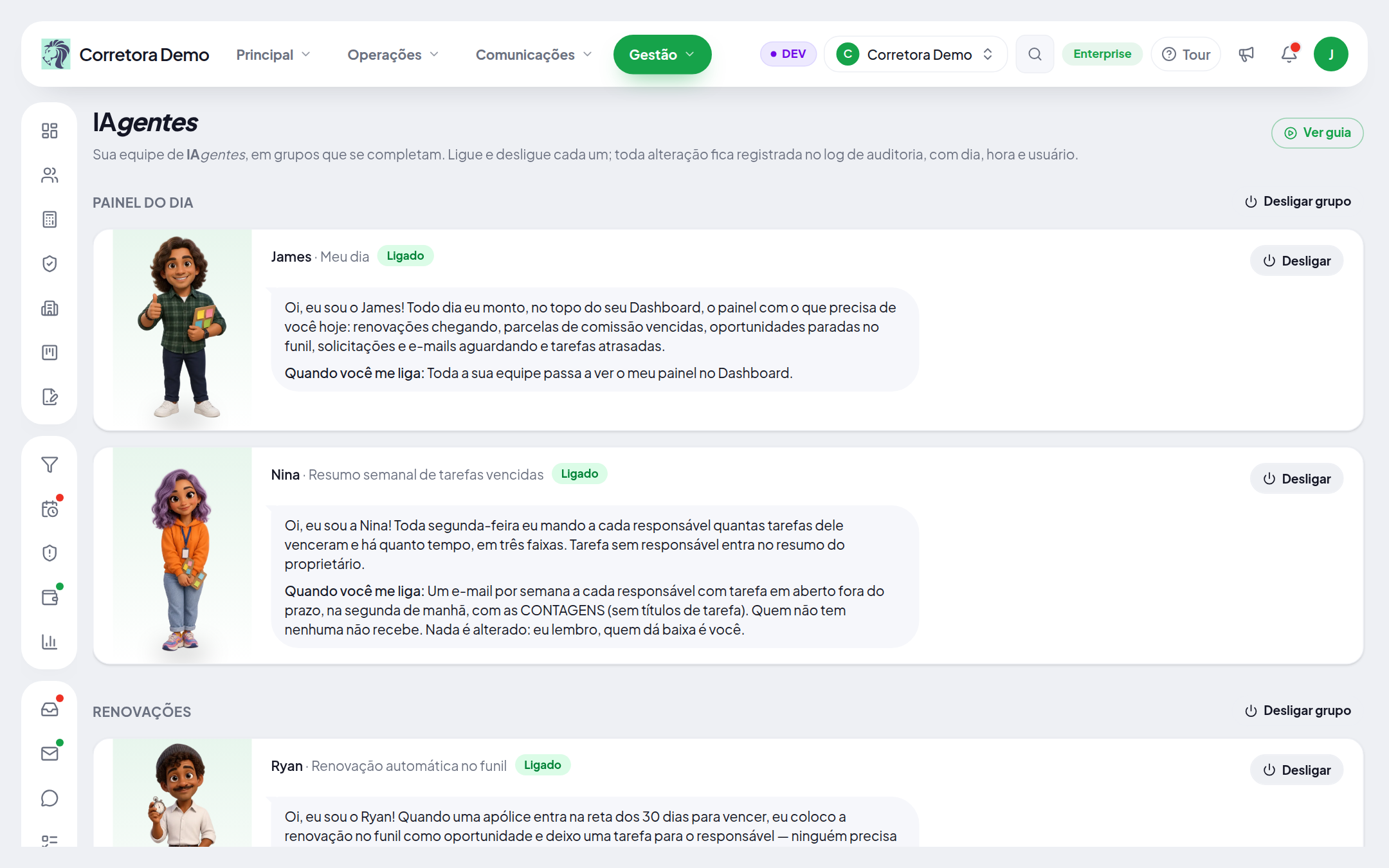
Clique na imagem para ampliar. Cada cartão traz o nome do IAgente, a função dele e a etiqueta Ligado ou Desligado. No balão, ele explica o que faz e, em "Quando você me liga", o que muda na prática.
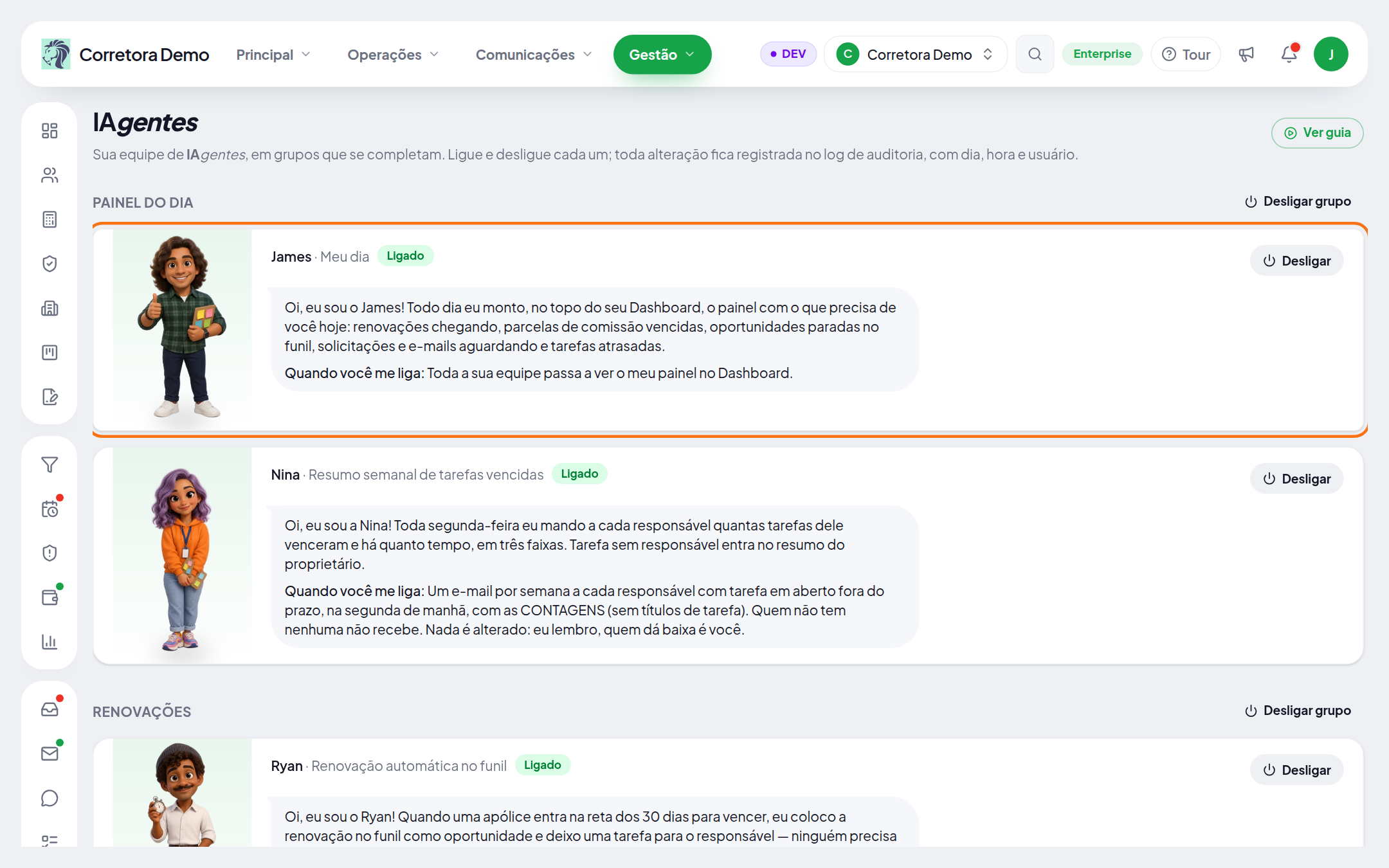
Clique na imagem para ampliar.
Exemplo
No grupo Renovações estão o Ryan, que leva a renovação ao funil, a Rachel, que prepara a mensagem de WhatsApp, e o Victor, que avisa das apólices vencidas.
Bom saber
- A tela mostra só os IAgentes que o seu plano permite. Os de Imóveis aparecem só para quem atua com imóveis.
- Todos começam desligados: quem decide ligar é você.
Parte 2
Ligar e desligar
Você liga um IAgente de cada vez ou o grupo inteiro, e desliga quando quiser.
Passo a passo
No cartão do IAgente, clique em "Ligar". A etiqueta muda para Ligado e ele começa a trabalhar. Para parar, clique em "Desligar" no mesmo cartão.
Para ligar todos de um grupo, clique em "Ligar grupo", ao lado do nome do grupo. O número entre parênteses diz quantos ainda estão desligados. Com todos ligados, o botão vira "Desligar grupo".
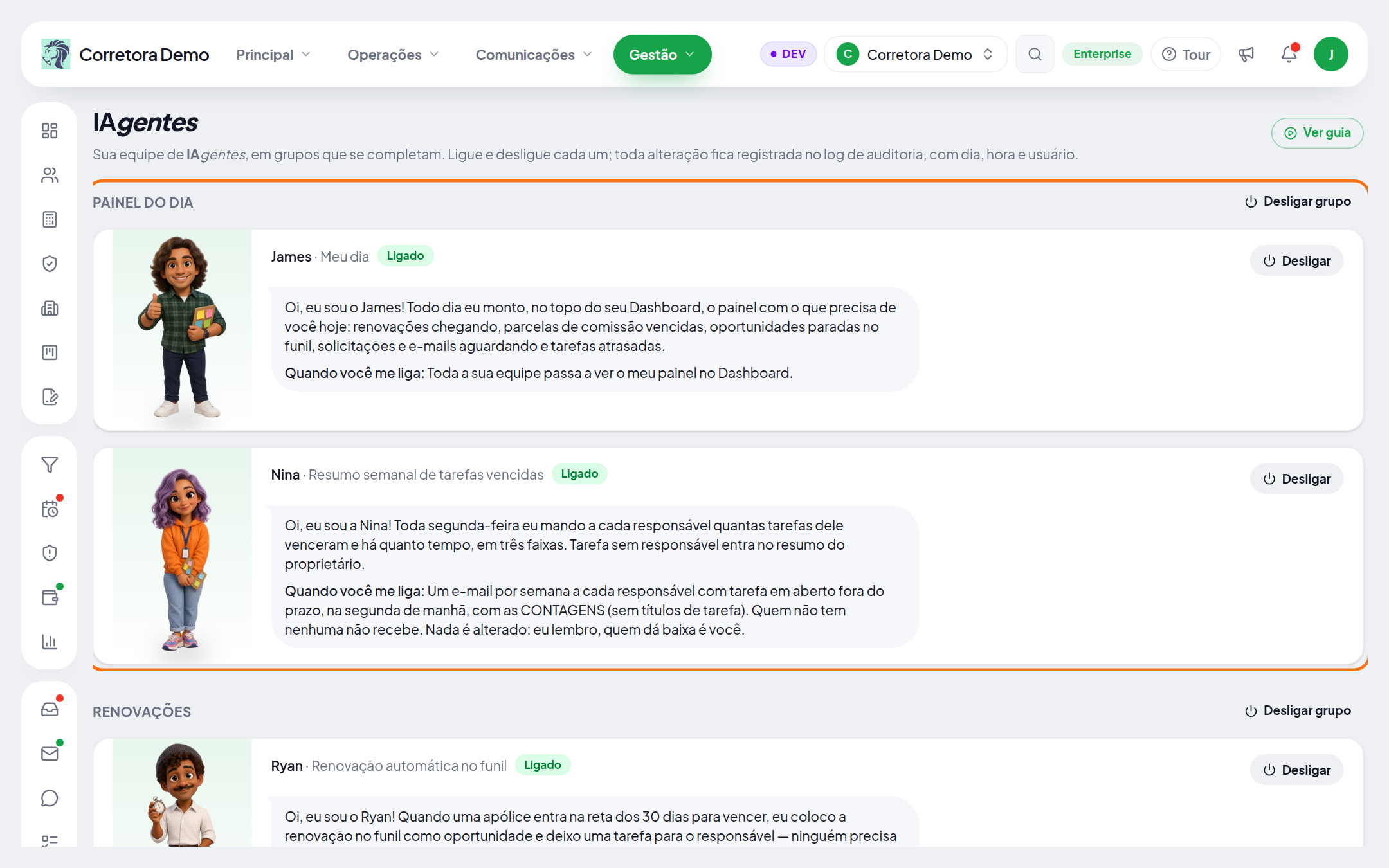
Clique na imagem para ampliar.
Exemplo
Você quer que nada de renovação passe batido: clica em Ligar grupo, em Renovações, e o Ryan, a Rachel e o Victor entram na próxima passada de cada um.
Bom saber
- Toda mudança fica registrada, com o dia, a hora e quem fez.
- Desligar não apaga o que o IAgente já criou: as tarefas e as oportunidades continuam lá.
- Os que trabalham uma vez por dia começam na próxima passada, não na hora em que você liga.
Parte 3
Os que trabalham sozinhos todo dia
Uma vez por dia, estes IAgentes olham a carteira e deixam trabalho pronto para a sua equipe. Nenhum muda o status de apólice nem vende sozinho.
Passo a passo
Ryan: a apólice que entra nos 30 dias antes de vencer ganha uma oportunidade de renovação no funil e uma tarefa. Rachel: na mesma janela, deixa a tarefa com a mensagem de renovação pronta para mandar pelo WhatsApp.
Felix: oportunidade sem movimento há 7 dias ganha uma tarefa de retomada. Chris: cliente com Automóvel ou Residencial e sem Vida ganha uma oportunidade de oferecer o seguro de vida.
Sophie: pedido da Central do Segurado parado há 2 dias vira tarefa de resposta. Charlie: parcela de comissão vencida há 3 dias sem baixa vira tarefa de cobrança. Aaron: documento assinado vira a tarefa da próxima ação.
Lily: documento enviado para assinatura e ainda não assinado recebe um lembrete por e-mail ao signatário, 3 e 7 dias depois do envio.
No grupo Imóveis, a Sofia abre negócio quando um imóvel novo combina com um cliente, o Lucas lembra de confirmar a visita de amanhã, a Marina pede o retorno da visita feita e o Bruno leva o imóvel fechado ao funil de seguros.
Exemplo
Na segunda, você abre Tarefas e encontra três tarefas do Ryan, uma para cada apólice que vence no mês que vem, cada uma já ligada à oportunidade de renovação.
Bom saber
- Cada IAgente cria uma tarefa só por caso: enquanto ela existe, ele não repete.
- As tarefas do Felix vão para o responsável pela oportunidade. As dos outros vão para o dono da corretora, que pode repassar.
- Nenhum deles manda mensagem ao cliente pelo WhatsApp: quem aperta enviar é você.
Parte 4
Os que ficam num botão
Alguns IAgentes não trabalham sozinhos: ligados, eles deixam um botão na tela certa, e só trabalham quando você clica.
Passo a passo
James: com ele ligado, o Dashboard ganha no topo o painel Meu dia, com o que precisa de você hoje.
Daniel: na ficha do cliente aparece o botão "Dossiê com IA", que resume o cliente em poucas linhas antes da sua ligação.
Emma: no e-mail recebido aparece "Rascunho com IA", que escreve a minuta da resposta. Sam: no sinistro aparece "Resumo com IA", que diz em que pé ele está.
Exemplo
Antes de ligar para a Fernanda, você abre a ficha dela e clica em Dossiê com IA: em segundos vê as apólices dela, a renovação chegando e o sinistro em aberto.
Bom saber
- Com o IAgente desligado, o botão some da tela.
- Eles só resumem o que já está no sistema: nada é gravado nem enviado.
Parte 5
Os que mandam aviso por e-mail
Estes IAgentes mandam um resumo por e-mail, para você saber o que pede atenção sem abrir o sistema.
Passo a passo
Toda segunda-feira, a Claire manda ao dono da corretora o total de comissões da semana e o que está em atraso, e o Victor conta as apólices vencidas que ainda estão como Ativa.
Também na segunda, a Nina manda a cada responsável quantas tarefas dele venceram. As tarefas sem responsável entram no resumo do dono.
Todo dia 1º, o Peter manda o resumo do mês que fechou. A Anna avisa, nos dias em que há cliente fazendo aniversário, quem são, com o link da ficha de cada um.
Exemplo
Na segunda de manhã chega o e-mail da Claire: 4 parcelas vencem nesta semana e 2 estão atrasadas. Você abre Comissões e começa pelas atrasadas.
Bom saber
- Semana ou mês sem nada para contar não gera e-mail.
- Os resumos trazem totais, sem nome de cliente. Só a Anna cita o nome do aniversariante.