

E-mails e Solicitações
Duas caixas de entrada que trabalham por você: os e-mails que os clientes mandam chegam ao CRM já separados por assunto, e os pedidos que o segurado faz pela Central do Segurado viram uma lista de tarefas. Aqui você aprende a ligar o encaminhamento, a tratar cada e-mail e a responder cada pedido.
Parte 1
Fazer os e-mails chegarem ao CRM
O CRM tem um endereço só da sua corretora. Tudo o que for encaminhado para ele aparece na tela E-mails.
O seu plano precisa ter o módulo E-mails, e a integração de e-mail precisa estar ativa na sua conta.
Passo a passo
No menu, grupo Comunicações, clique em "E-mails". No alto, à esquerda, fica o endereço de encaminhamento da sua corretora.
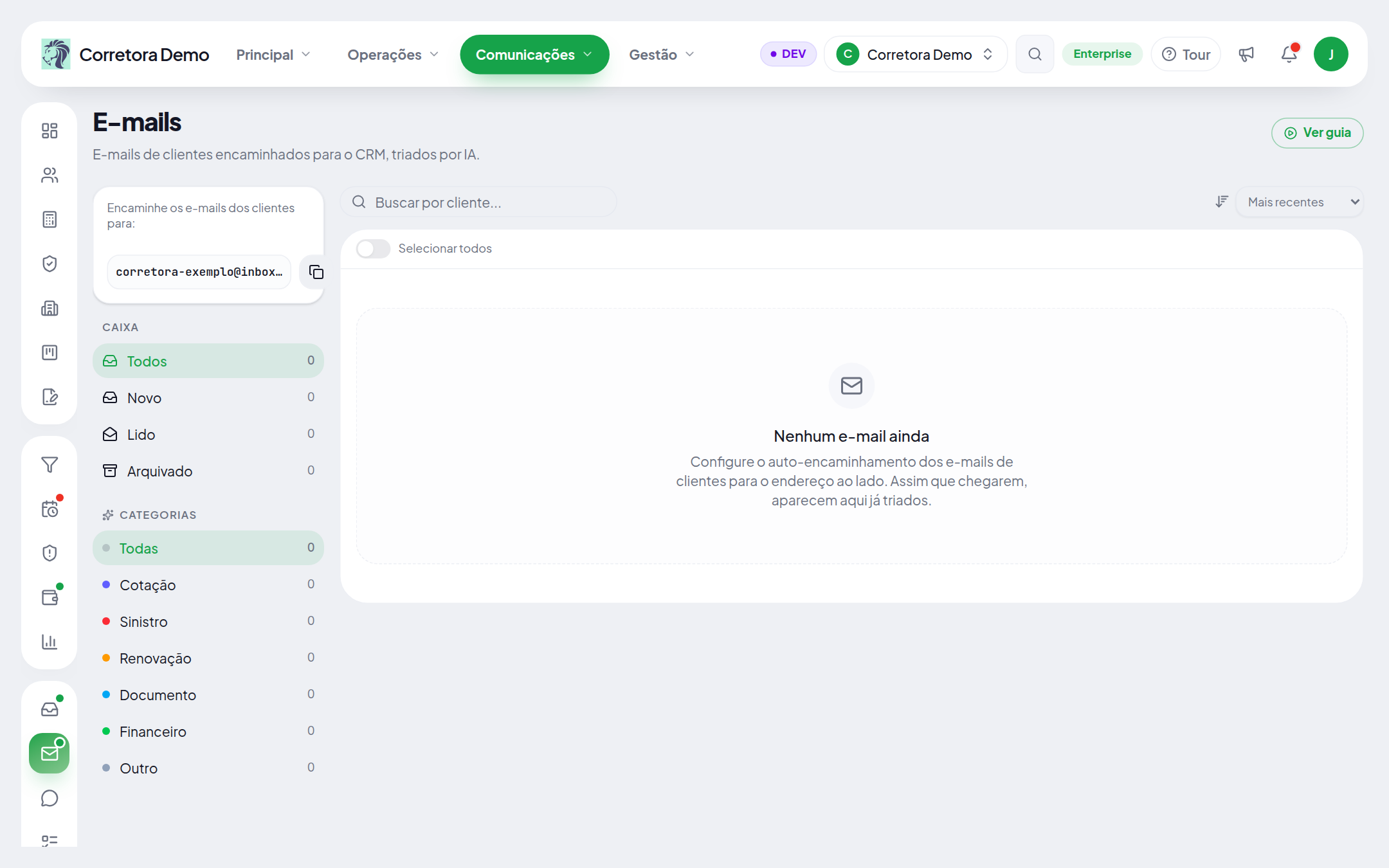
Clique na imagem para ampliar. Clique no botão ao lado do endereço para copiá-lo. Não digite à mão: uma letra trocada e nada chega, sem nenhum aviso de erro.
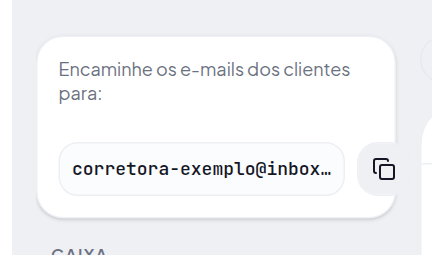
Clique na imagem para ampliar. No seu e-mail (Gmail, Outlook ou outro), crie uma regra de encaminhamento automático para esse endereço. Pode encaminhar tudo ou só o que vier de clientes.
Exemplo
Você cria no Gmail um filtro que encaminha os e-mails com “seguro” no assunto. Na manhã seguinte, o pedido de cotação da Fernanda já está na tela E-mails, marcado como Cotação.
Bom saber
- O endereço é secreto e só da sua corretora. Não publique em site nem em assinatura de e-mail.
- A tela se atualiza sozinha a cada poucos segundos: o e-mail aparece sem recarregar a página.
Parte 2
Organizar a caixa de entrada
A IA lê cada e-mail que chega, diz do que se trata e liga ao cliente quando reconhece o remetente.
Passo a passo
A lateral filtra por status (Novo, Lido, Arquivado) e por categoria, que é o assunto que a IA identificou: Cotação, Sinistro, Renovação, Documento, Financeiro ou Outro. O número ao lado diz quantos há em cada um.
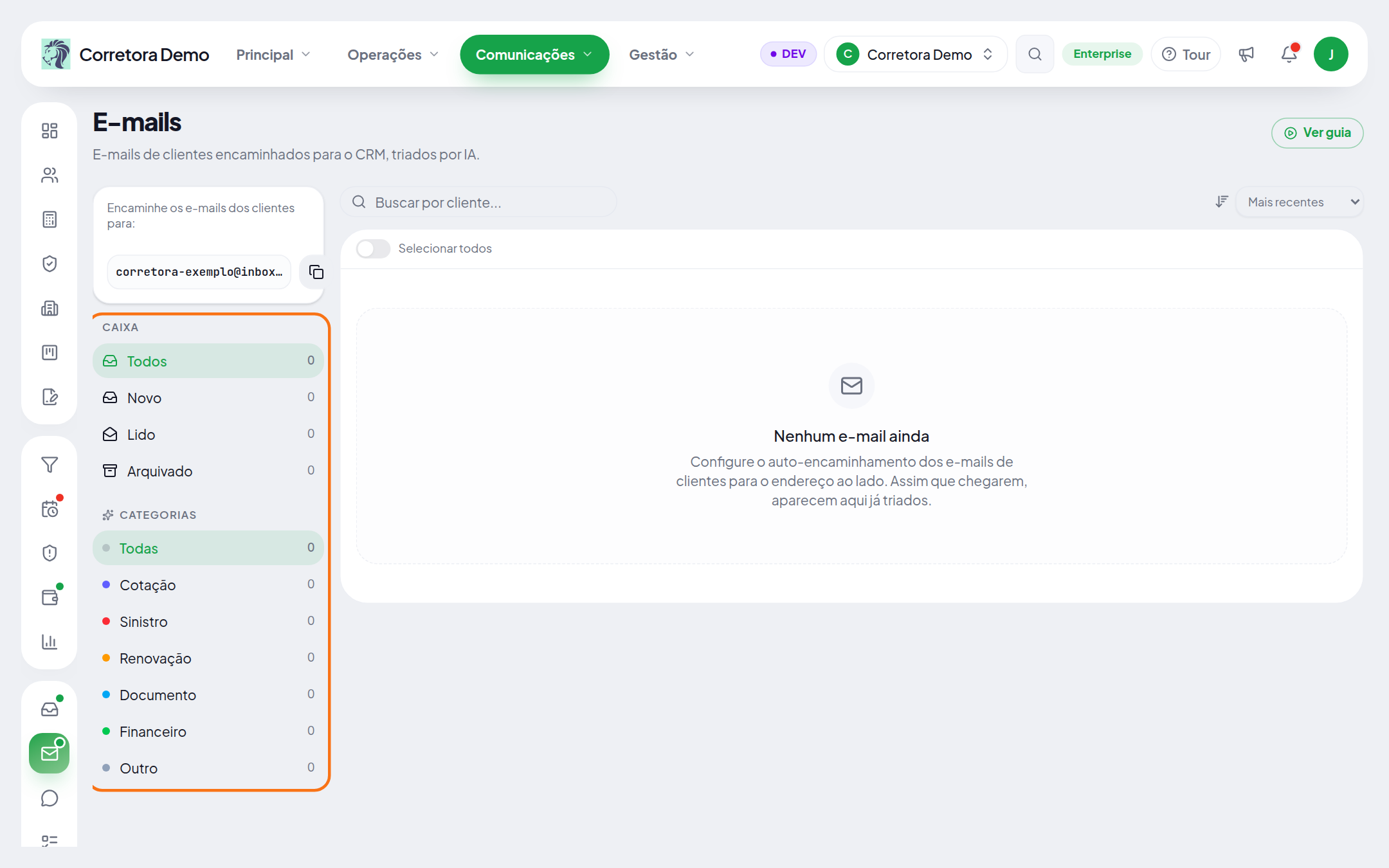
Clique na imagem para ampliar. Cada linha mostra o remetente, o assunto, um resumo de uma linha e, quando o remetente é um cliente cadastrado, o nome dele. A busca do alto procura pelo nome do cliente, e o seletor "Mais recentes" muda a ordem.
Marque os e-mails pela chave à esquerda para tratar vários de uma vez: "Marcar como lido", "Arquivar" ou "Limpar" a seleção.
Exemplo
Na segunda de manhã, você clica em Sinistro na lateral: aparecem só os avisos de sinistro do fim de semana, e você começa por eles.
Bom saber
- A busca é pelo nome do cliente, não pelo assunto. E-mail de quem ainda não é cliente não aparece na busca: use a lateral.
- Arquivar não apaga: o e-mail continua no filtro Arquivado.
Parte 3
Abrir um e-mail e agir sobre ele
Ao abrir, você vê o e-mail inteiro, o que a IA entendeu dele e os atalhos para transformar o pedido em trabalho.
Passo a passo
Clique na linha para abrir. Abrir já marca o e-mail como Lido. No alto ficam o resumo da IA e a sugestão do que fazer.
Se o remetente é um cliente, o nome dele leva à ficha. Se não for, "Criar cliente" lê o e-mail e abre o cadastro já preenchido para você conferir.
"Criar cotação" lê o e-mail e abre a cotação preenchida com o que o cliente pediu. Nada é salvo antes de você revisar.
Exemplo
A Fernanda escreve pedindo seguro para o carro novo. Você abre o e-mail, clica em Criar cotação e o formulário já vem com o ramo e o veículo que ela citou.
Bom saber
- Criar cotação só aparece se o seu plano tem o módulo Cotações.
- Campo que a IA não achou no e-mail vem em branco, de propósito: ela não inventa dado.
Parte 4
Responder com a ajuda da Emma
A IAgente Emma escreve a minuta da resposta com o que o CRM sabe do cliente. Você revisa e envia do seu e-mail.
O plano precisa ter os IAgentes, e a Emma precisa estar ligada na tela IAgentes.
Passo a passo
No e-mail aberto, clique em "Rascunho com IA". A Emma escreve a resposta usando as apólices e as vigências do cliente.
Revise, copie e cole no seu e-mail para responder. O CRM não envia a resposta por você.
Exemplo
O cliente pergunta quando vence o seguro da casa. A Emma já escreve a resposta com a data da vigência que está no CRM; você confere e manda.
Bom saber
- Sempre leia antes de enviar: o rascunho é um ponto de partida, não uma resposta pronta.
Parte 5
Os pedidos da Central do Segurado
O que o segurado pede pela Central do Segurado cai na tela Solicitações: abrir sinistro, pedir 2ª via de documento ou atualizar o cadastro.
O seu plano precisa ter o módulo Solicitações.
Passo a passo
No menu, grupo Comunicações, clique em "Solicitações". Cada linha mostra o cliente, o tipo do pedido, a apólice, quando chegou e o status.
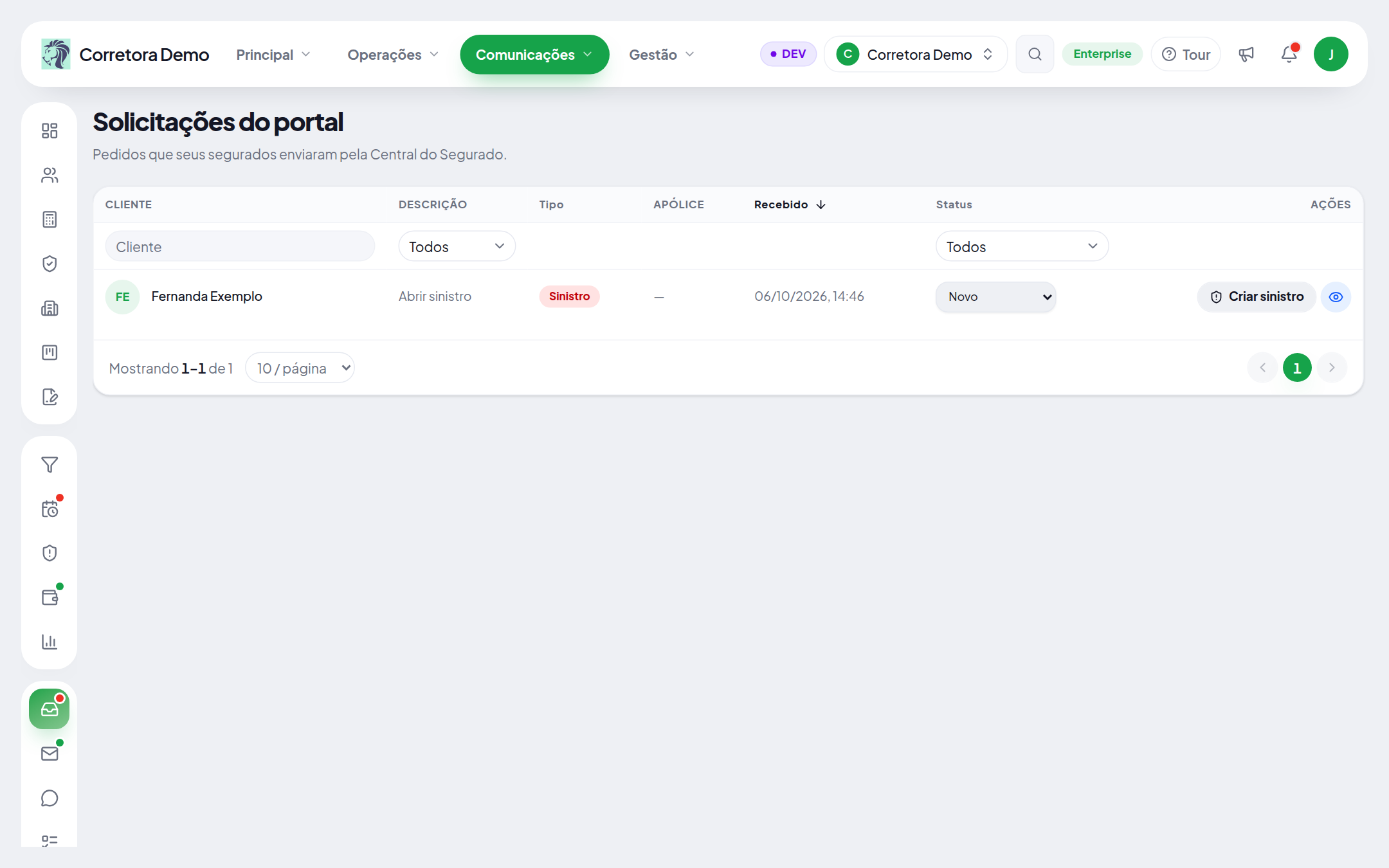
Clique na imagem para ampliar. Mude o status na própria linha para a equipe saber em que pé está: Novo, Em andamento ou Concluído.
Clique no ícone de olho para ver o pedido completo, com a mensagem que o segurado escreveu.
Exemplo
O Carlos bateu o carro no sábado e abriu o sinistro pela Central. Na segunda, o pedido está em Solicitações, como Novo, com a apólice dele ao lado.
Bom saber
- A Central do Segurado é o link que você manda ao cliente pela ficha dele. O módulo Clientes explica como.
Parte 6
Resolver um pedido em um clique
Para cada tipo de pedido há um botão que faz o trabalho e conclui a solicitação.
Passo a passo
Abertura de sinistro: "Criar sinistro" registra o sinistro já ligado ao cliente e à apólice, com a data e a descrição que o segurado mandou.
Atualização cadastral: "Aplicar no cadastro" grava o telefone e o e-mail novos na ficha. O endereço vai para as observações do cliente.
2ª via da apólice: "Enviar apólice" manda ao cliente, por e-mail, um link para baixar o PDF, válido por 7 dias.
Exemplo
A Juliana pediu a 2ª via da apólice residencial. Você clica em Enviar apólice: ela recebe o link na hora, e a solicitação fica como Concluído.
Bom saber
- Enviar apólice só funciona se a apólice tem o PDF anexado e o cliente tem e-mail cadastrado.
- 2ª via de boleto e de carteirinha não têm envio automático: mande o documento pelo seu canal e mude o status para Concluído.
- Criar sinistro exige o módulo Sinistros no plano.
Parte 7
A IAgente das solicitações
A Sophie não deixa um pedido do segurado ficar esquecido.
O plano precisa ter os IAgentes. Quem liga é o dono ou o administrador, na tela IAgentes.
Passo a passo
Uma vez por dia, a Sophie olha os pedidos que estão como Novo há 2 dias ou mais e cria uma tarefa de resposta para cada um, com o tipo do pedido e o nome do cliente.
Exemplo
O pedido de 2ª via da Juliana ficou 2 dias como Novo. A Sophie cria a tarefa “responder solicitação”, e o pedido passa a ter alguém cuidando dele.
Bom saber
- Pedido Em andamento não gera tarefa: alguém já está cuidando dele.
- A Sophie não manda e-mail a ninguém.