

Clientes
Cliente é a pessoa ou empresa que contrata seguro com você. Tudo no sistema gira em torno dele: apólices, renovações, sinistros e conversas. Aqui você aprende a cadastrar, encontrar e acompanhar cada um.
Parte 1
Encontrar um cliente na sua carteira
A tela Clientes mostra toda a sua carteira numa lista. Dá para procurar por nome, documento, e-mail ou telefone e colocar a lista na ordem que você quiser.
Passo a passo
No menu do lado esquerdo, clique em "Clientes". A lista mostra nome, tipo (pessoa física ou empresa), documento, e-mail e telefone de cada cliente.
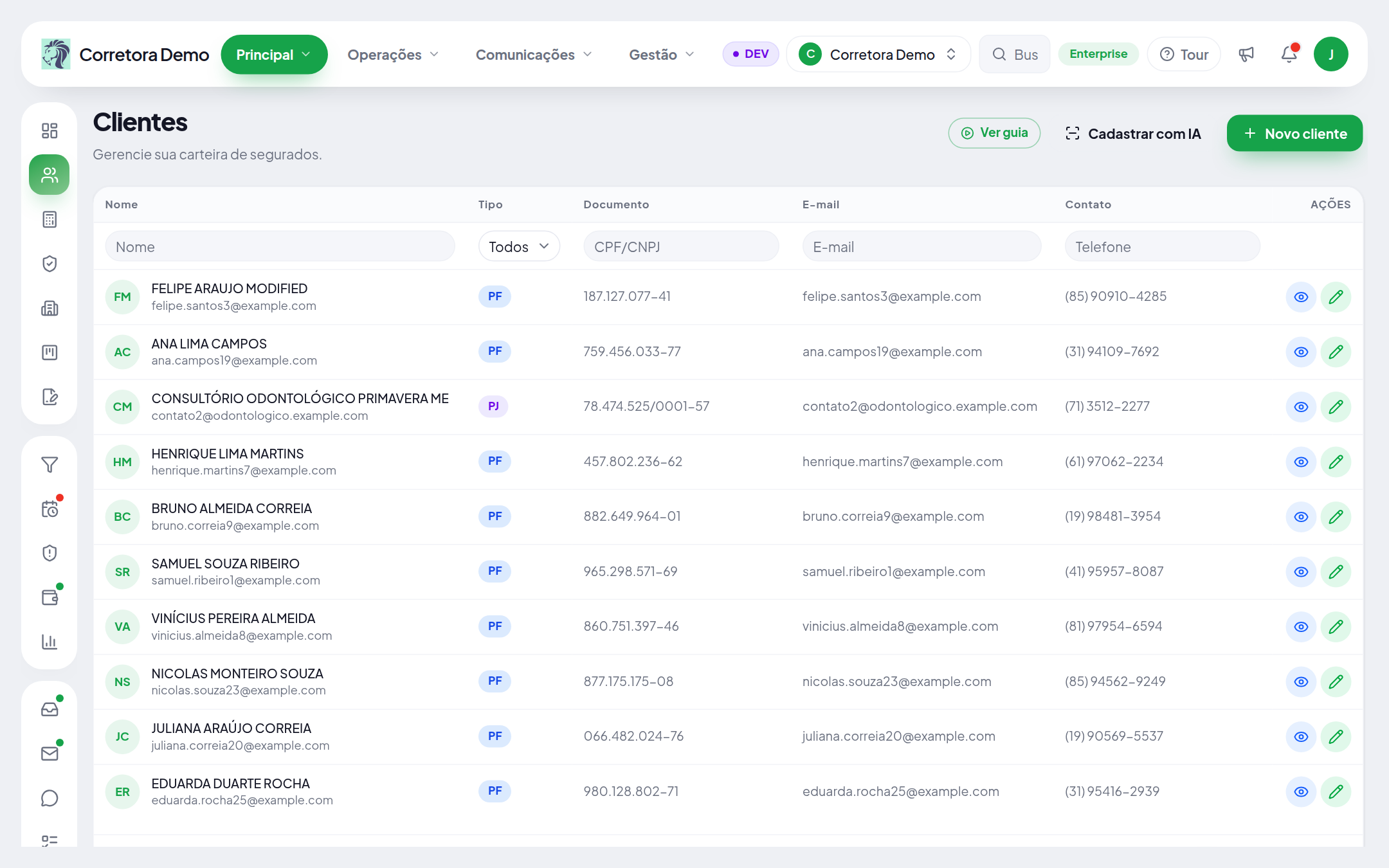
Clique na imagem para ampliar. Logo abaixo dos títulos da tabela há uma linha de campos de busca, um para cada coluna. Comece a digitar e a lista se ajusta sozinha, sem precisar apertar nenhum botão.
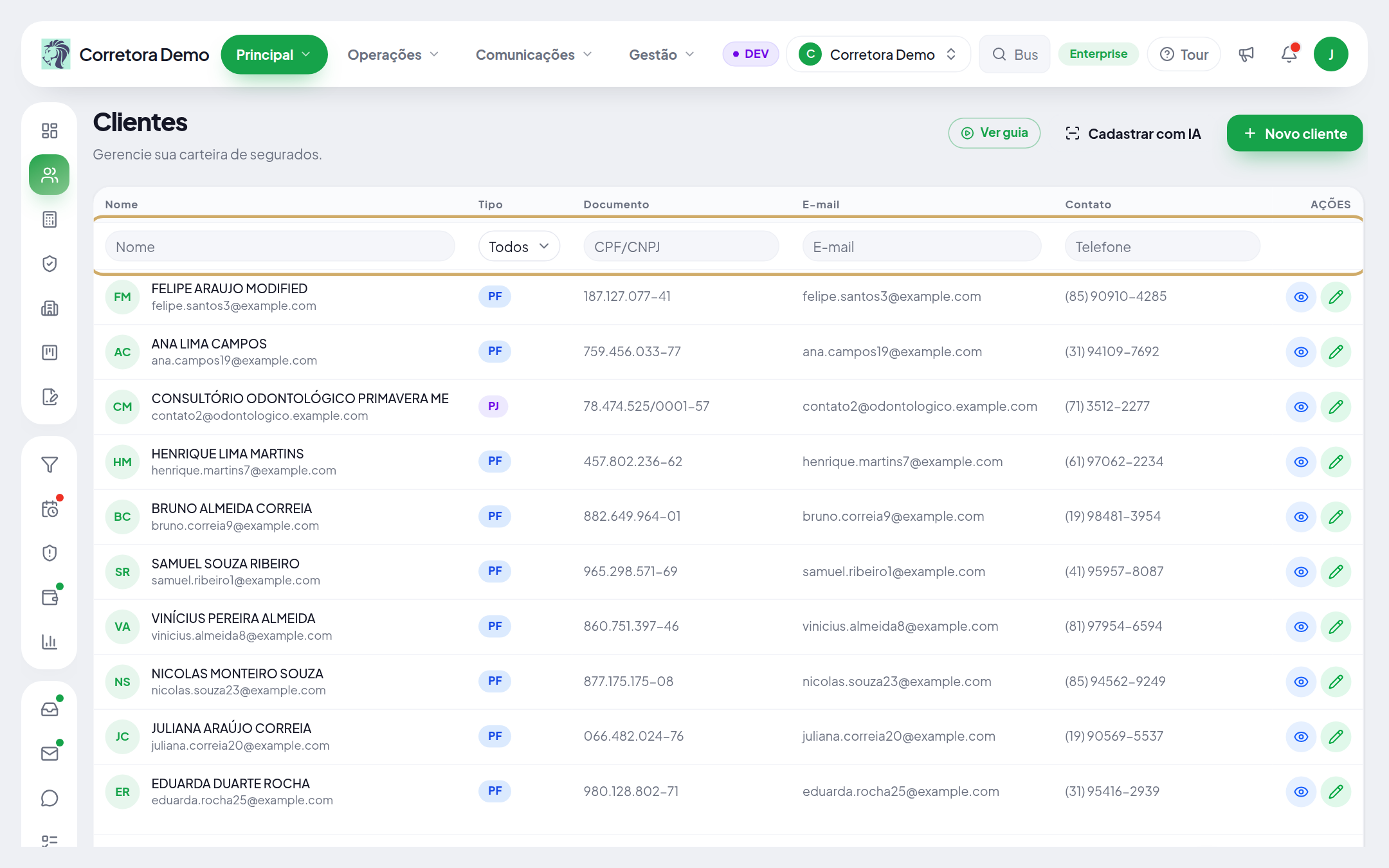
Clique na imagem para ampliar. Quer ver em ordem alfabética? Clique no título da coluna (por exemplo, "Nome"). Clique de novo para inverter a ordem.
No rodapé da lista você escolhe quantos clientes aparecem por página (10, 30, 50 ou todos) e navega entre as páginas.
Exemplo
O cliente ligou e você só lembra que o telefone dele termina em 4448. Digite "4448" no campo de telefone e ele aparece na hora.
Bom saber
- Pode buscar o telefone do jeito que estiver anotado, com ou sem parênteses e traço: o sistema compara só os números.
- Os campos de busca se somam. Escreveu "Silva" no nome e escolheu "PJ" no tipo? Aparecem só as empresas com Silva no nome.
Parte 2
Cadastrar um cliente
O primeiro passo para tudo: com o cliente cadastrado, você registra as apólices dele, acompanha renovações e manda mensagens com um clique.
Passo a passo
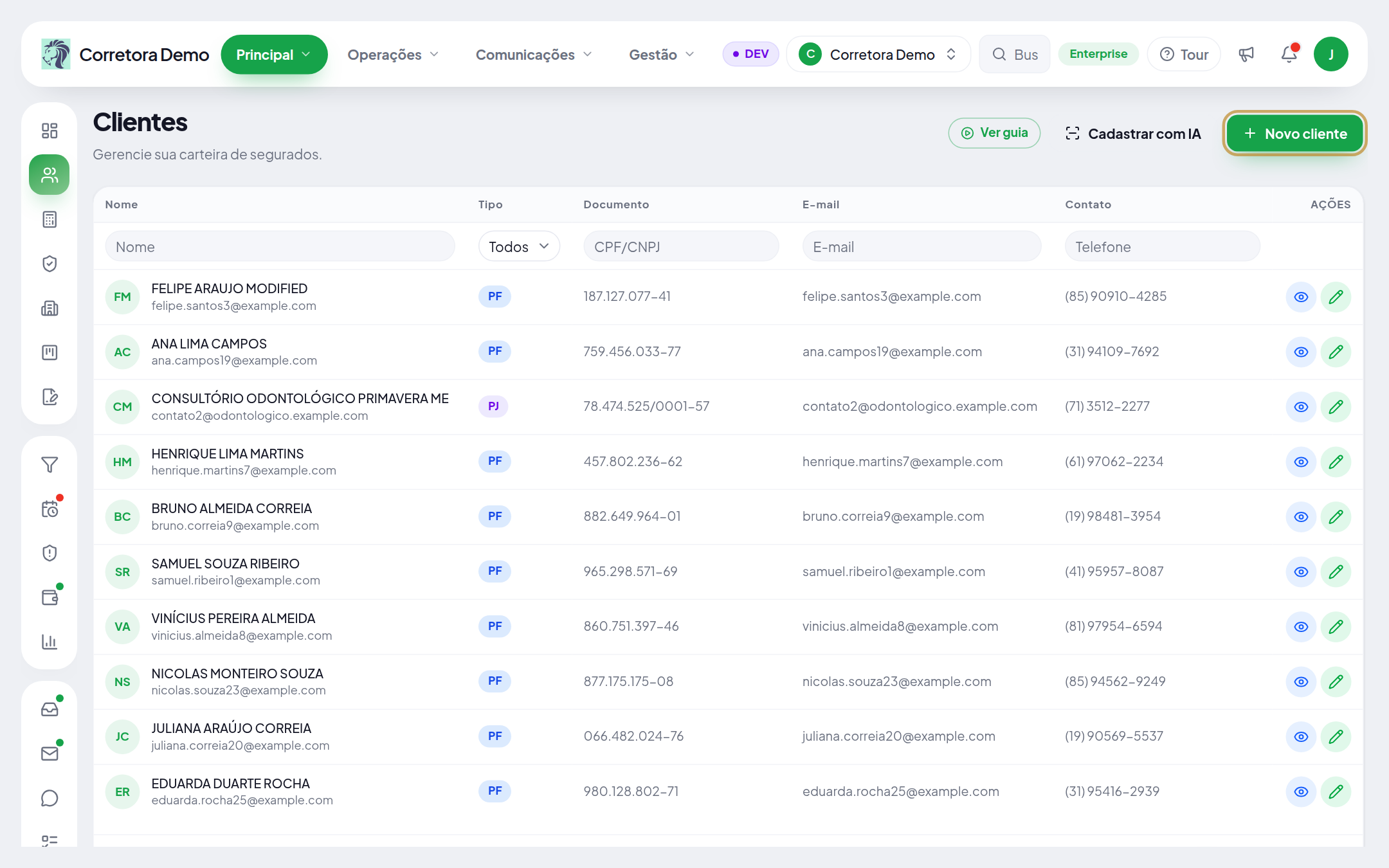
Na tela Clientes, clique no botão "Novo cliente", no alto à direita.
Clique na imagem para ampliar. Comece pelo CPF ou CNPJ. Ao terminar de digitar, o sistema procura os dados sozinho e preenche o que encontrar, como o nome. Os campos preenchidos assim ficam marcados como "preenchido pela consulta".
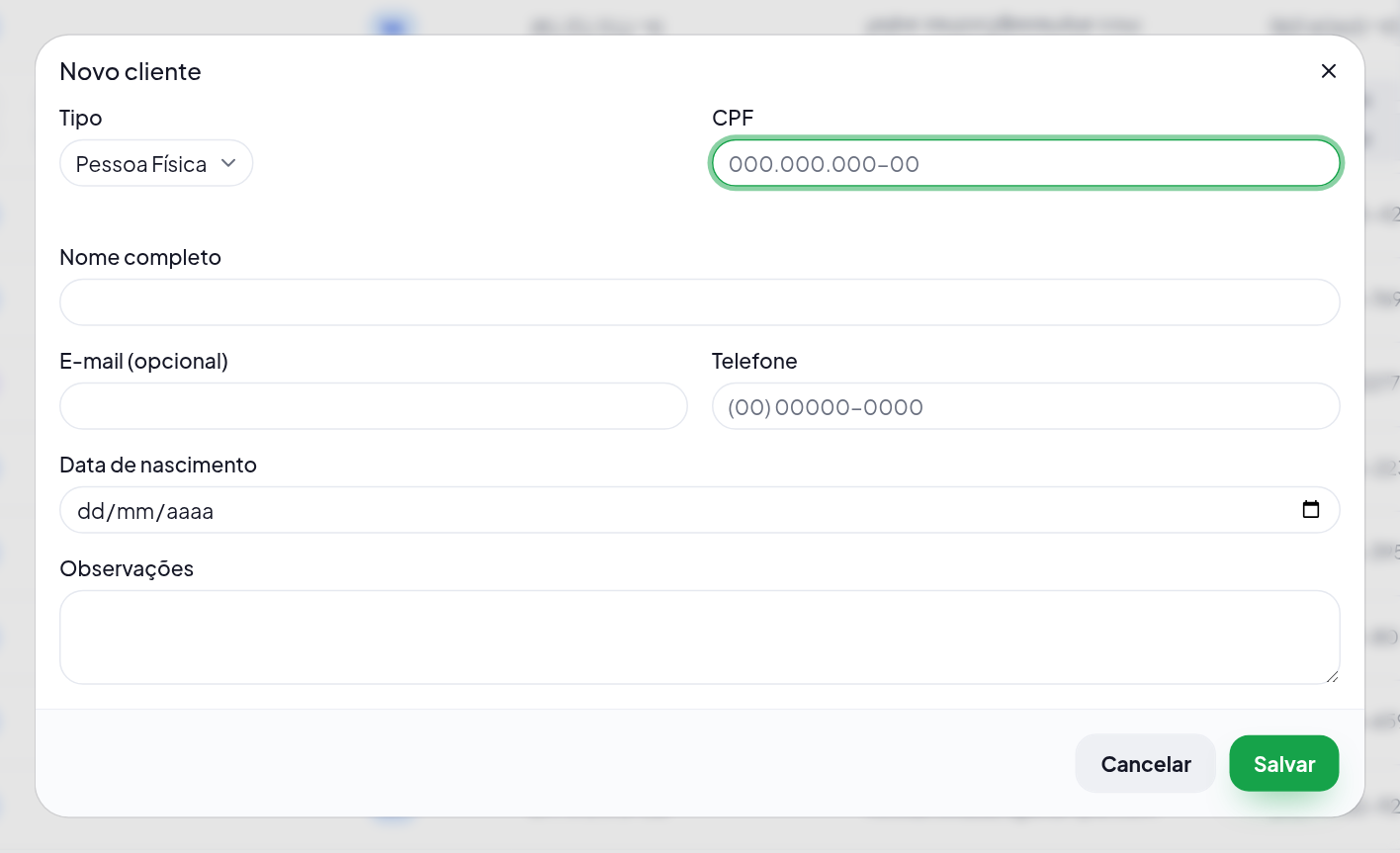
Clique na imagem para ampliar. Confira o nome (ou a razão social, no caso de empresa) e preencha o telefone com DDD.
Preencha a data de nascimento (ou de fundação, no caso de empresa). O e-mail e as observações são opcionais. São obrigatórios: CPF ou CNPJ, nome, telefone e data de nascimento ou fundação.
Clique em "Salvar". O cliente entra na sua carteira na mesma hora.
Exemplo
Um amigo indicou a Dona Lúcia, que quer fazer seguro do carro. Antes de qualquer coisa, cadastre a Dona Lúcia: CPF, nome, celular com DDD e data de nascimento.
Bom saber
- O tipo (pessoa física ou empresa) muda sozinho conforme o documento: 11 números é CPF, 14 é CNPJ.
- Com a data de nascimento cadastrada, o sistema pode te lembrar do aniversário do cliente, um ótimo motivo para manter contato.
Dúvidas comuns
Apareceu "Já existe um cliente com esse CPF". E agora?
O cliente já está na sua carteira, e o sistema não deixa criar um repetido. Clique em "Abrir cliente existente", no próprio aviso, para ir ao cadastro dele.
O sistema recusou o telefone. Por quê?
Celular precisa ter DDD e 9 números, começando com 9. Telefone fixo tem DDD e 8 números. O sistema também confere se o DDD existe, para pegar aquele número vizinho apertado sem querer.
O sistema disse "CPF inválido" (ou CNPJ). O que fazer?
Algum número foi digitado errado: o próprio documento tem dígitos de conferência, e eles não bateram. Confira com o cliente e digite de novo.
Parte 3
Cadastrar um cliente pela foto do documento
Em vez de digitar, envie a foto do RG ou da CNH (ou o PDF de uma apólice) e a inteligência artificial lê o documento e preenche o cadastro para você.
Passo a passo
Na tela Clientes, clique em "Cadastrar com IA".
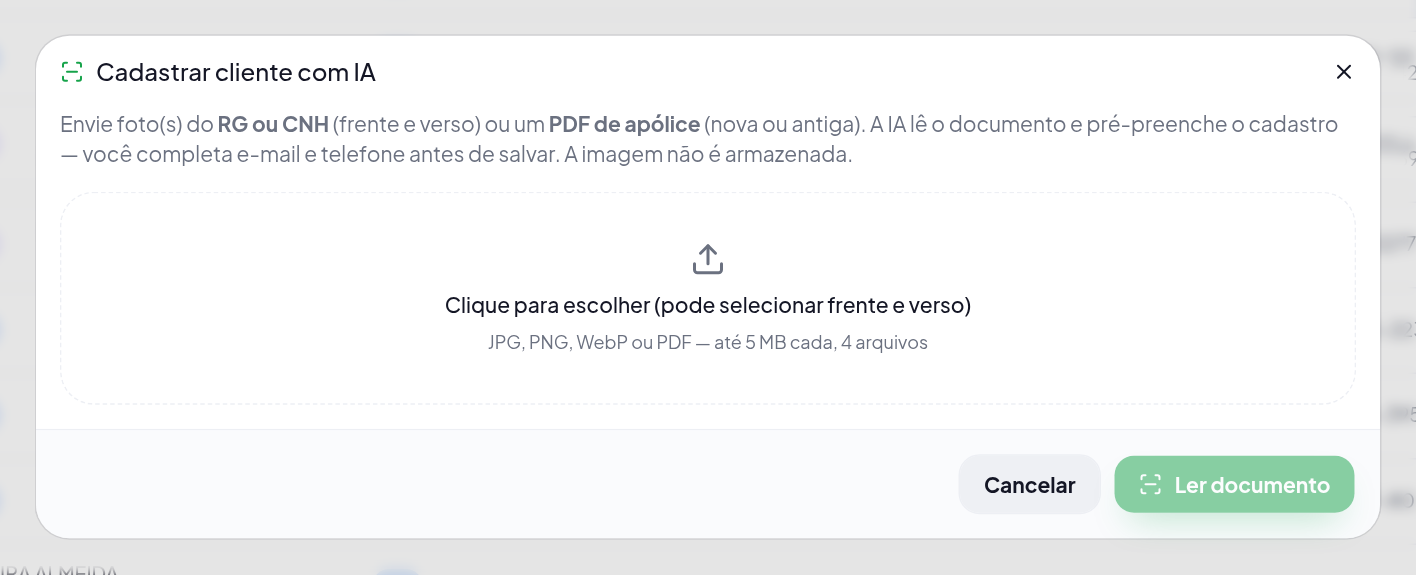
Clique na imagem para ampliar. Escolha a foto do RG ou da CNH (pode mandar a frente e o verso juntos) ou o PDF de uma apólice. Aceita JPG, PNG, WebP e PDF, até 5 MB por arquivo e 4 arquivos de uma vez.
A IA lê o documento e mostra o cadastro preenchido. Confira os dados, complete o telefone (e o e-mail, se tiver) e salve.
Exemplo
O cliente mandou a foto da CNH pelo WhatsApp. Salve a foto no computador, envie aqui e o nome, o CPF e a data de nascimento já aparecem preenchidos.
Bom saber
- A foto do documento não fica guardada no sistema: ela é usada só para ler os dados.
- Se o PDF da apólice tiver senha, o sistema pede a senha antes de ler.
- Sempre confira o que a IA leu antes de salvar, principalmente números.
Parte 4
A ficha do cliente
Cada cliente tem uma ficha com tudo sobre ele num lugar só: os dados, as conversas registradas, as apólices e as oportunidades de venda.
Passo a passo
Na lista de clientes, clique no nome do cliente (ou no botão de olho, na coluna Ações) para abrir a ficha.
À esquerda ficam os dados: documento, e-mail, telefone, data de nascimento, observações e o link da Central do Segurado.
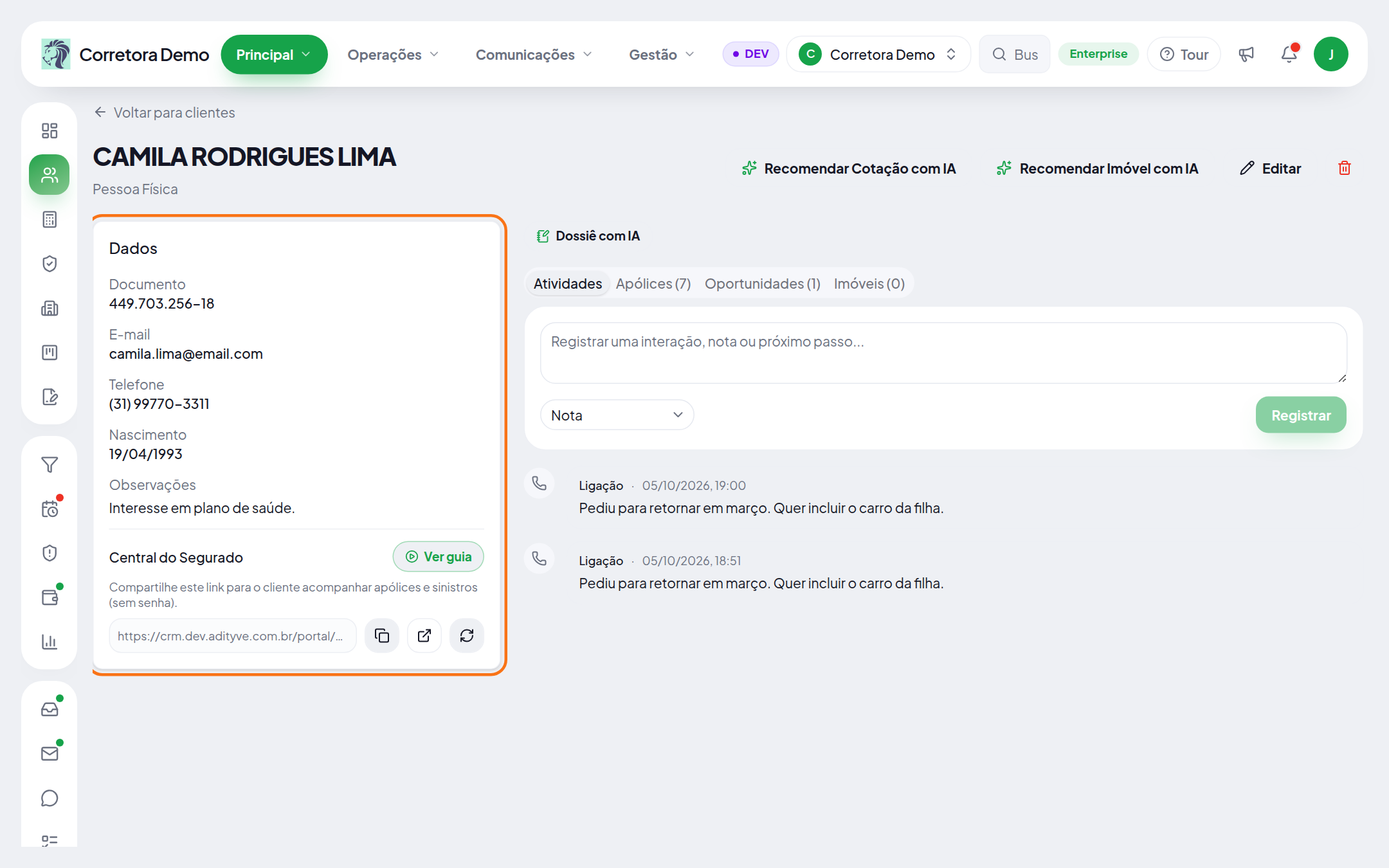
Clique na imagem para ampliar. À direita ficam as abas: Atividades (o histórico de conversas), Apólices, Oportunidades e, se a sua corretora trabalha com imóveis, Imóveis.
Exemplo
Antes de ligar para o Seu Antônio, abra a ficha dele: em segundos você vê quais seguros ele tem e o que foi conversado da última vez.
Parte 5
Registrar o que foi conversado
A aba Atividades guarda o histórico de tudo o que aconteceu com o cliente: ligações, mensagens, reuniões e anotações. Assim ninguém da equipe precisa confiar na memória.
Passo a passo
Na ficha do cliente, fique na aba Atividades.
Escreva no campo "Registrar uma interação, nota ou próximo passo" o que aconteceu.
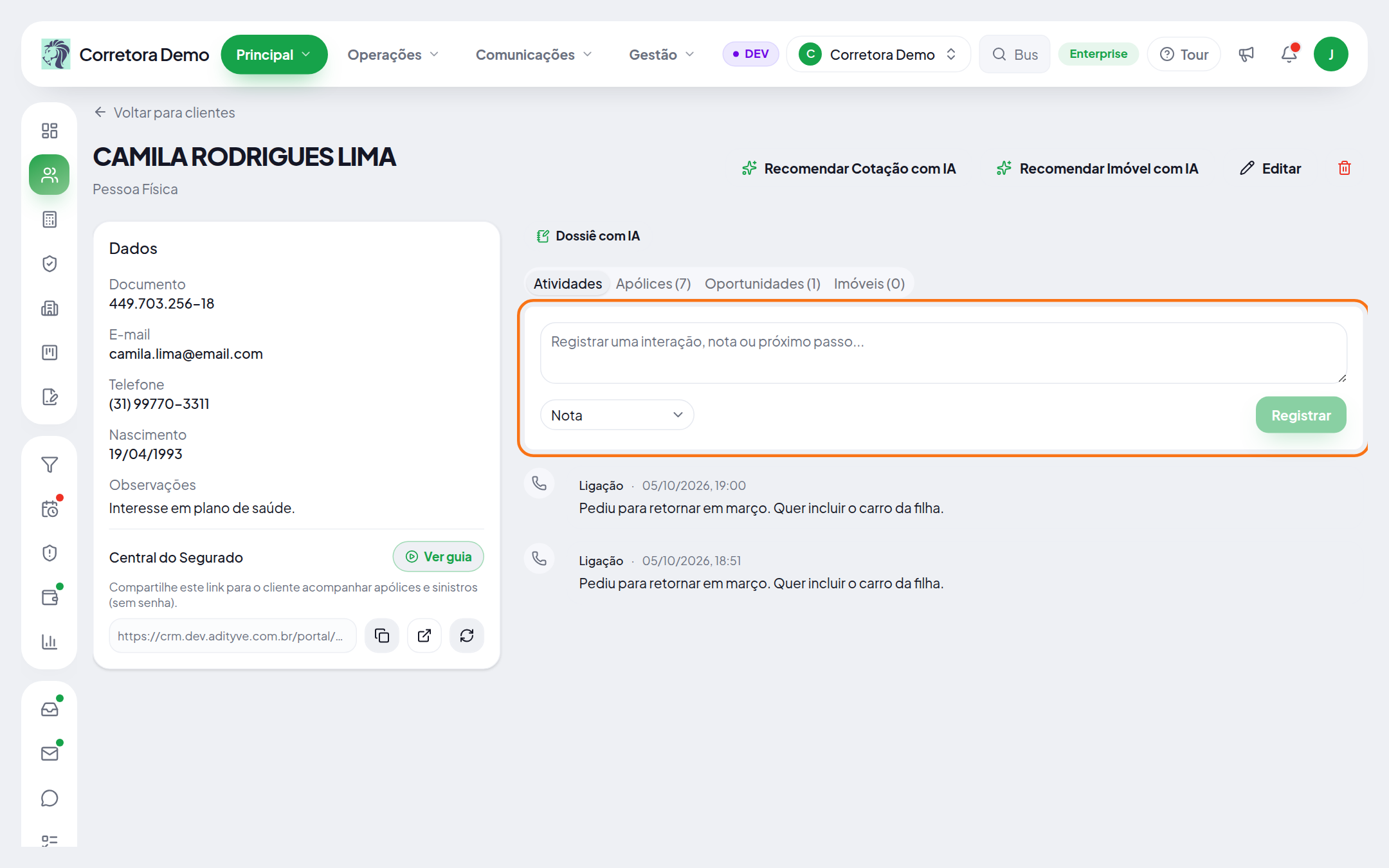
Clique na imagem para ampliar. Escolha o tipo: Nota, Ligação, WhatsApp, E-mail ou Reunião. Depois clique em Registrar.
A atividade aparece no histórico logo abaixo, com a data, a hora e quem registrou.
Exemplo
Você ligou para a Dona Lúcia e ela pediu para retornar em março. Registre como "Ligação": "Pediu para retornar em março, quer incluir o carro da filha".
Bom saber
- Várias coisas o sistema registra sozinho no histórico, como o envio de uma proposta.
Parte 6
Corrigir os dados ou excluir um cliente
Mudou o telefone? Dá para corrigir a qualquer momento. E, se for preciso, dá para excluir o cliente.
Passo a passo
Para corrigir, abra a ficha e clique em "Editar" (ou use o botão de lápis na lista). Altere o que precisar e salve.
Para excluir, abra a ficha e clique no botão com o desenho de uma lixeira, no alto da tela. O sistema mostra um aviso antes de apagar.
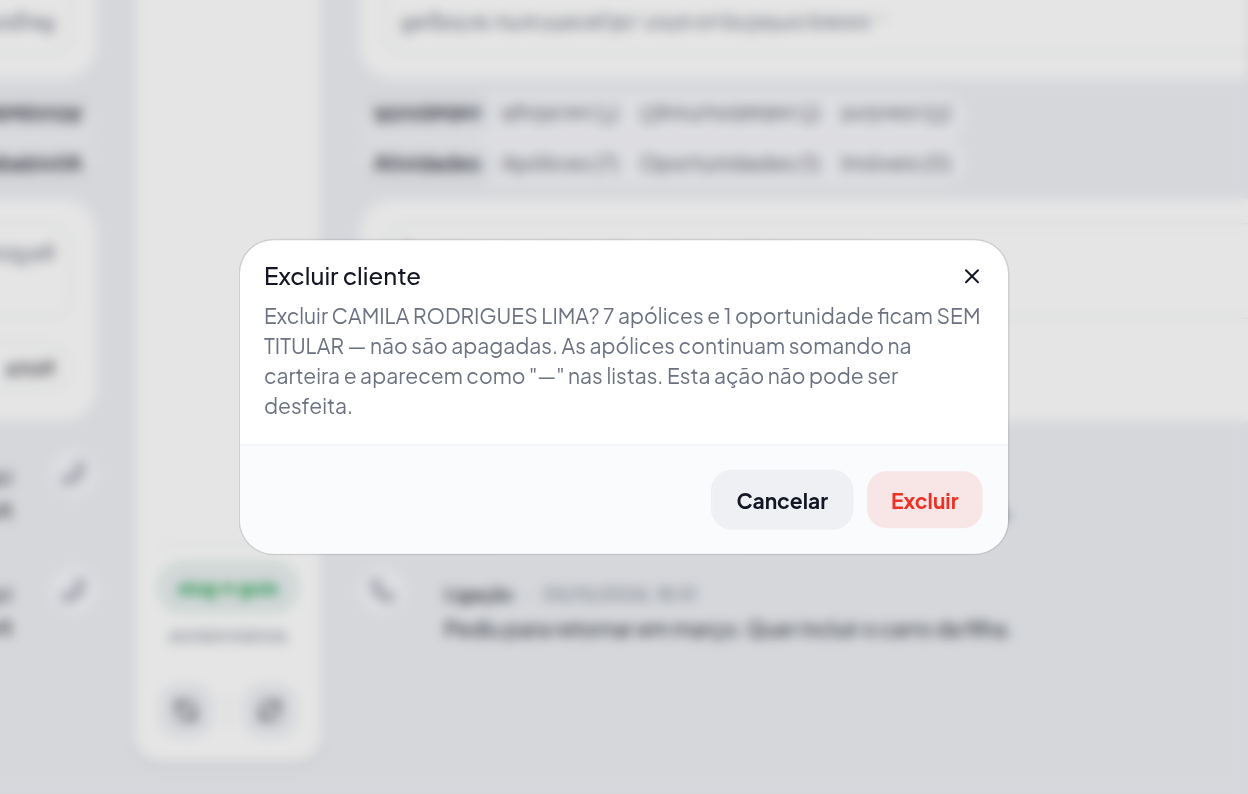
Clique na imagem para ampliar.
Exemplo
A Dona Lúcia trocou de celular: abra a ficha dela, clique em Editar, troque o número e salve.
Bom saber
- Excluir não tem volta.
- Se o cliente tiver apólices cadastradas, o sistema não deixa excluí-lo. É preciso apagar ou trocar o titular das apólices primeiro.
Parte 7
Mandar a Central do Segurado para o cliente
A Central do Segurado é uma página só do seu cliente, sem senha e sem cadastro. Ele abre o link e vê as apólices e os sinistros dele, e pode te fazer pedidos por ali.
Passo a passo
Na ficha do cliente, procure o quadro "Central do Segurado", no fim dos dados, à esquerda.
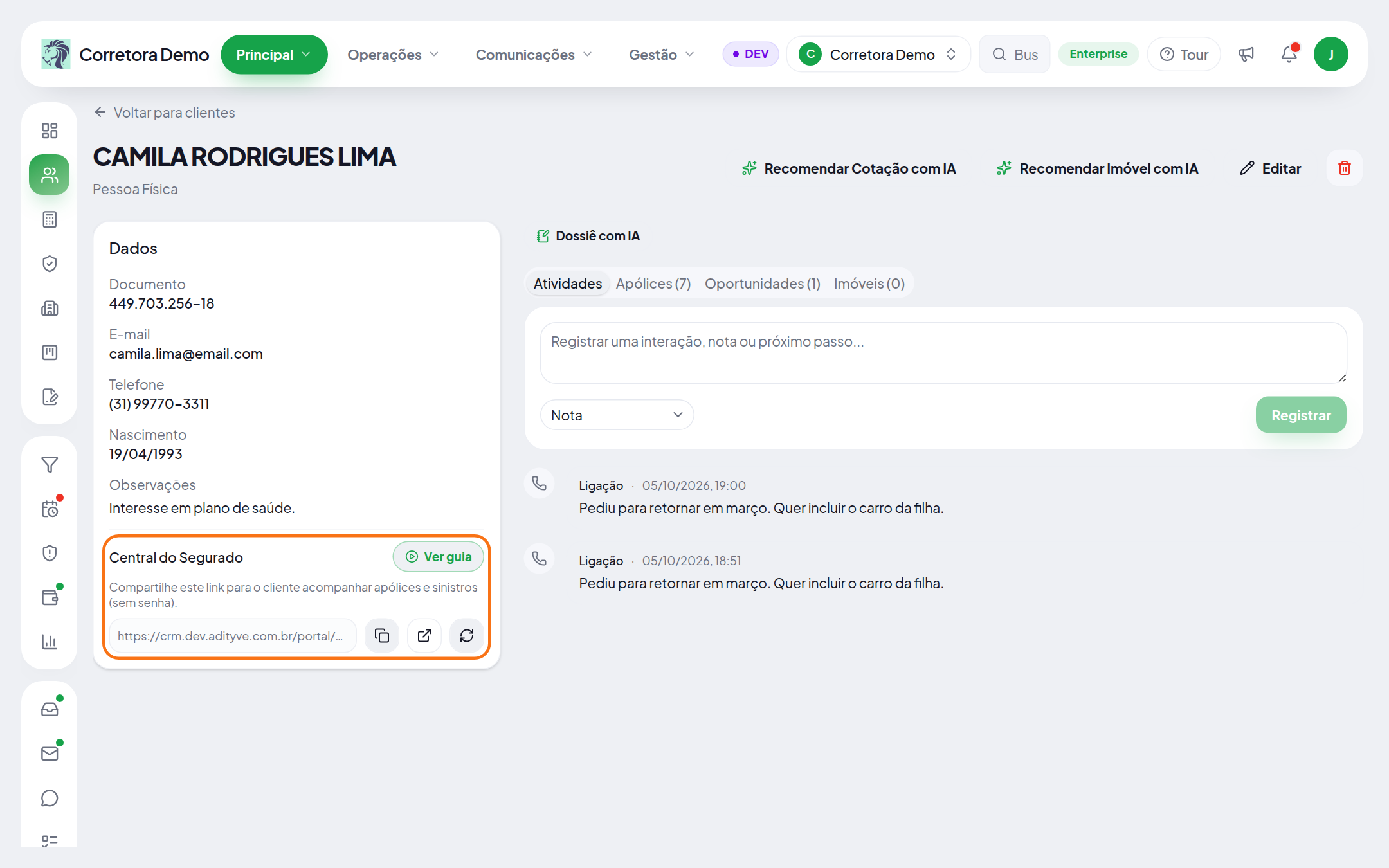
Clique na imagem para ampliar. Clique no botão "Copiar link" e cole o link na conversa do WhatsApp ou num e-mail para o cliente.
Quer ver o que o cliente vai ver? Clique no botão "Abrir portal": a página aparece numa aba nova, igual para ele.
Mandou o link para a pessoa errada? Use o botão "Revogar e gerar novo link". O link antigo para de funcionar na mesma hora.
Exemplo
O cliente pergunta pela décima vez o número da apólice? Mande: "Oi, Dona Lúcia! Aqui ficam os seus seguros:" e cole o link. Ela consulta sozinha quando quiser.
Bom saber
- Cada cliente tem um link próprio e secreto. Quem tiver o link consegue entrar, por isso mande só para o próprio cliente.
- Os pedidos que o cliente faz pela Central (avisar um sinistro, pedir segunda via, atualizar os dados) chegam na tela Solicitações.
Parte 8
Dossiê com IA: o resumo do cliente antes da ligação
Com um clique, a inteligência artificial lê a ficha do cliente e escreve um resumo curto: quem ele é, o que tem com você e o que vale puxar na conversa.
Aparece na ficha quando o seu plano tem IAgentes e o IAgente do dossiê está ligado na tela IAgentes.
Passo a passo
Na ficha do cliente, clique em "Dossiê com IA", acima das abas.
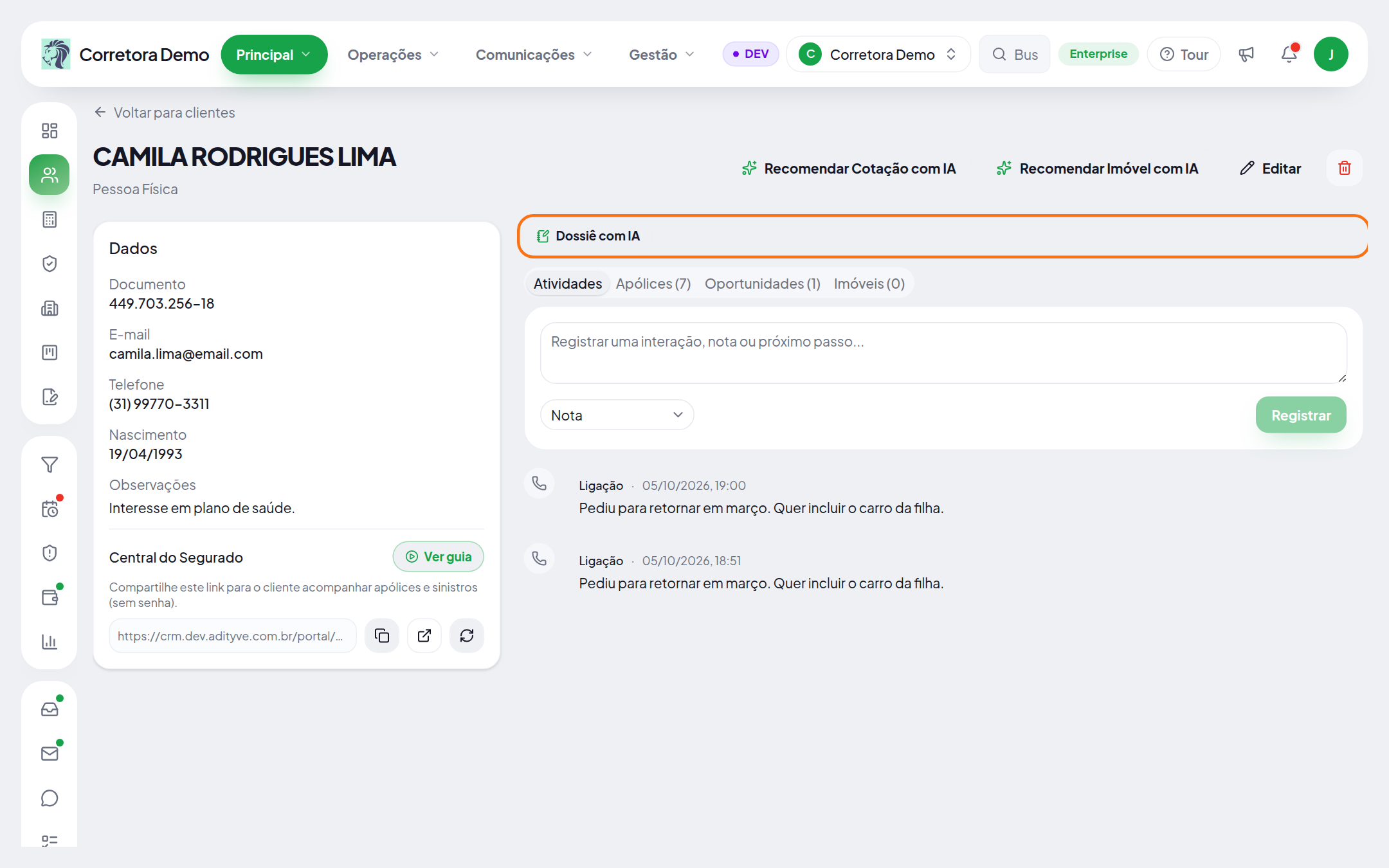
Clique na imagem para ampliar. Espere alguns segundos enquanto aparece "Lendo a ficha…". O resumo surge logo abaixo.
Mudou alguma coisa na ficha? Clique em "Atualizar dossiê" para refazer.
Exemplo
Vai ligar para um cliente que não atende há meses? Peça o dossiê: em segundos você lembra das apólices dele, do que vence em breve e do que foi conversado.
Bom saber
- O dossiê é só leitura: ele não muda nada na ficha. A ficha continua sendo a fonte.